من الصفر إلى لاعب مُسجَّل الدخول في خمس خطوات عبر حزمة تطوير Flock.
يأخذك هذا الدليل من لعبة جديدة تمامًا إلى أول لاعب يسجّل الدخول لديك عبر حزمة تطوير Flock.
1
أنشئ استوديو ولعبة
افتح لوحة تحكم Qwacks على platform.qwacks.com. يفتح لك حساب Qwacks
واحد كلًّا من DataDuck وFlock وProtokite: إن لم يكن لديك حساب فاختر Sign Up، وإلا فاختر Sign In.
(نذكر أسماء الأزرار والحقول كما تظهر في لوحة التحكم بالإنجليزية.)
أنشئ الاستوديو. يصل الحساب الجديد إلى صفحة Create Your Studio. اكتب اسم الاستوديو واضغط
Create Studio. والاستوديو هو مساحة عمل فريقك: أعضاؤه وخطته وألعابه.
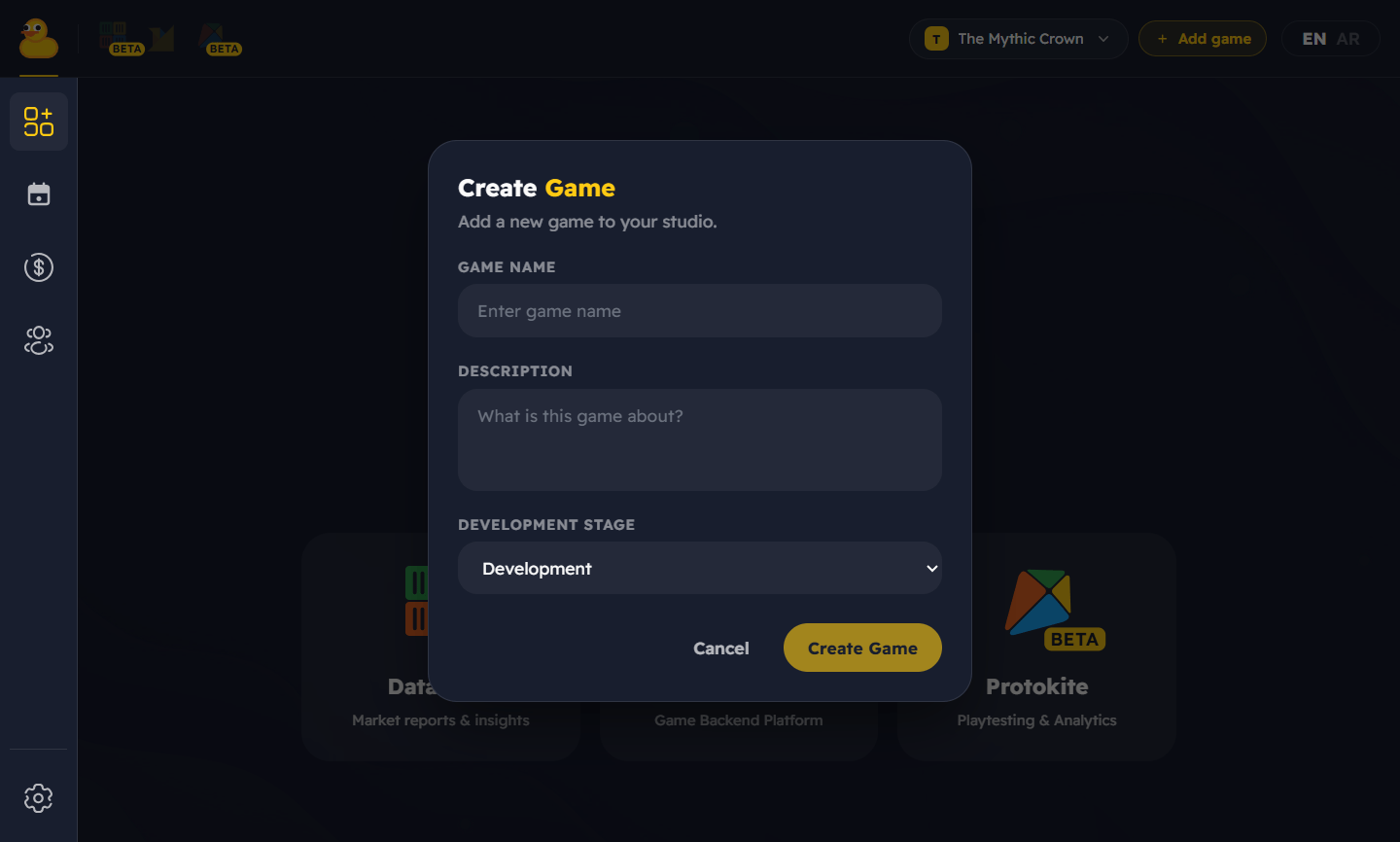
أنشئ اللعبة. تطلب منك الصفحة الرئيسية بعدها Create your first game. املأ Game name
ووصفًا للعبة وDevelopment stage، ثم اضغط Create Game & Continue. واللعبة تضم كل ما
يحفظه Flock لها: لاعبيها واقتصادها وإعداداتها. وتضيف ألعابًا أخرى لاحقًا بزر Add game أعلى
الصفحة. ولا يضيف لعبةً إلا مسؤول الاستوديو (admin) أو مديره (manager).
افتح Flock. اختر Flock من بين المنتجات في الصفحة الرئيسية.
علامة النجاح: تقول الصفحة الرئيسية إن لعبتك جاهزة، ويفتح Flock عليها: تُظهر القائمة أعلى الصفحة
الاستوديو واللعبة وإصدارها.
نموذج Create Game، ويُفتح بزر Add game في الصفحة الرئيسية لـ Qwacks.
للعبتك إصدار جاهز بالفعل.إصدار اللعبة (Game Version) هو مجموعة كاملة مما تقرؤه لعبتك من
Flock: إعداداتها وعملاتها وقوالب لاعبيها ومتاجرها ومحتواها. ويطلب كل بناء إصدارًا واحدًا باسمه،
فتجهّز الإصدار التالي بينما تواصل الأبنية المنشورة قراءة إصدارها. ويمنح Flock اللعبة الجديدة أول
إصدار لها، واسمه 1.0.0-dev، في بيئة Development؛ وتجده في Flock تحت Game Home → Versions،
في عمود Version.لتنشئ إصدارًا آخر اضغط Create Version في تلك الصفحة، ثم:
اكتب Version Name بالشكل X.Y.Z، مثل 1.1.0.
اختر Create New لإصدار فارغ، أو Inherit واختر إصدارًا في Inherit From Version لتنسخ
إعداداته وقوالب لاعبيه ومتاجره وعناصرها.
للإصدار الجديد، اختر Release Type (وCore لخطّك الرئيسي) وEnvironment (Development
أو Pre-Production أو Production).
اضغط Create Version (أو Inherit Version). علامة النجاح: يظهر الإصدار في القائمة.
ويُقفَل الإصدار المنشور إلى Production: فلا تغيّره لوحة التحكم بعدها إلا عبر رقعة (patch).
ولا ينشئ الإصدارات وينشرها إلا مسؤولو الاستوديو ومديروه.
2
احصل على بيانات الاعتماد
يحتاج بناؤك إلى أربع قيم، وتعرضها صفحة Game Home → Getting Started في Flock للعبة المفتوحة، تحت
Point the SDK at this game:
القيمة
أين تجدها في Flock
API URL
عنوان Flock، https://api-flock.qwacks.com. وتحمله إعدادات المحرّكين مسبقًا.
API Key
Game Home → API Keys، وتنشئه كما يلي.
Game Name
اسم اللعبة كما في Game Home → Management (حقل Game Name).
Game Version
اسم الإصدار لا معرّفه، كما في Game Home → Versions (عمود Version)، مثل 1.0.0-dev.
تطلب إعدادات المحرّكين كليهما اللعبة باسمها Game Name، والإصدار باسمه.لتنشئ مفتاح الواجهة البرمجية:
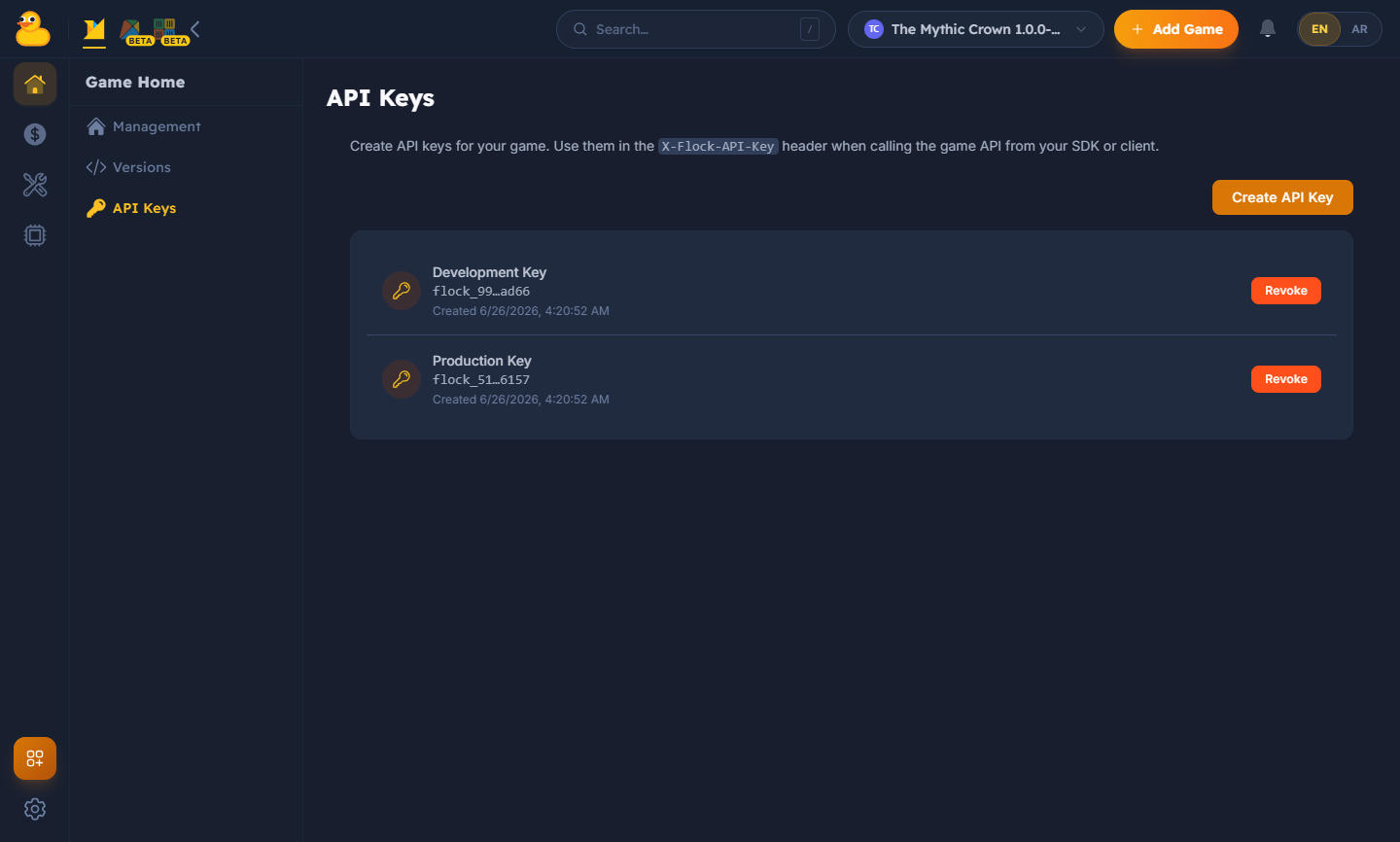
افتح Game Home → API Keys واضغط Create API Key.
أعطه Name يدلّ على مكان استخدامه، مثل Development Key، واضغط Create.
تعرض نافذة API Key Created المفتاح كاملًا مرة واحدة. انسخه الآن، فلوحة التحكم لا تعرضه ثانيةً.
علامة النجاح: يظهر المفتاح في القائمة باسمه وبداية قيمته وتاريخ إنشائه.لا تفرّق لوحة التحكم بين مفاتيح للتطوير ومفاتيح للإنتاج: فكل مفتاح يخصّ اللعبة ويعمل مع جميع
إصداراتها. أنشئ مفتاحًا لكل مكان يُستخدم فيه وسمّه بحسبه، مثل Development Key للمحرّر وأبنية
الاختبار، وProduction Key للأبنية المنشورة. ولا ينشئ المفاتيح ويلغيها إلا مسؤولو الاستوديو ومديروه.
صفحة Game Home → API Keys، وفيها مفتاحان سُمّيا بحسب مكان استخدامهما.
تعامَل مع مفتاح الواجهة البرمجية كما تتعامل مع كلمة المرور، وأبقِه خارج المستودعات العامة. وإن تسرّب
مفتاح، فأنشئ مفتاحًا جديدًا وضعه في أبنيتك، ثم اضغط Revoke على القديم واكتب اسمه للتأكيد: فكل
بناء ما زال يستخدم مفتاحًا ملغى يتوقف عن العمل فورًا.
3
ثبّت حزمة التطوير واضبطها
أضف حزمة التطوير الخاصة بمحرّكك — Unity أو Unreal — ثم افتح
إعداداتها (Flock → Settings في Unity، وProject Settings → Plugins → Flock SDK Settings في
Unreal، حيث تُطلب اللعبة باسم Game Name) وألصق فيها بيانات اعتمادك. ولا تحتاج الحزمة قبل أن تبدأ
إلا أمرًا واحدًا، هو إصدار اللعبة بعد حلّه؛ أما فحص الاتصال فاختياري:
Resolve Game Version — تبحث عن معرّف إصدارك وتخبزه داخل الإعداد (أي تكتبه في الإعداد داخل
المحرّر، فيحمله كل بناء). وتستخدم التهيئة عند
التشغيل ذلك المعرّف مباشرةً ولا تتصل بالخادم إطلاقًا، لذا يجب أن يُحلّ قبل أن تلعب أو تبني.
ويقوم المحرّر بذلك تلقائيًا أثناء إدخالك بيانات الاعتماد.
Verify (اختياري) — يتحقّق من أن بيانات اعتمادك تصل إلى Flock (في Unity: قائمة Setup، ثم زر
Verify؛ وفي Unreal: Test Connection في لوحة Flock، عبر Tools → Flock → Flock Panel).
وتبدأ الحزمة من دونه.
علامة النجاح: يظهر معرّف الإصدار تحت Resolved Version ID في Unity، أو في Game Version Id
تحت Resolved في Unreal.ثم اختر كيف تبدأ حزمة التطوير:
تلقائيًا (الوضع الافتراضي): مع تفعيل Auto-Initialize On Load (في Unity) أو Auto Initialize on
Load (في Unreal)، تهيّئ الحزمة نفسها قبل
أول مشهد أو مستوى لديك — فلا شيء عليك استدعاؤه. وتصل إليها عبر FlockClient.Instance في
Unity، أو UFlockSubsystem::Get(this) في Unreal.
يدويًا: عطّل الخيار وهيّئها بنفسك — وهو مفيد إن أردت الانتظار حتى تنتهي شاشة البداية أو
اتفاقية الترخيص. في Unity تستدعي FlockClient.Create(config.ToInitConfig()) (أو تستخدم مكوّن
FlockBootstrap)، وفي Unreal تستدعي InitializeFromSettings().
تجد التفاصيل الكاملة لأساليب التهيئة في صفحتَي حزمتَي Unity وUnreal.
4
سجّل دخول لاعب
سجّل دخول اللاعب — وتتولّى حزمة التطوير إدارة الجلسة من هناك.
// مكوّن في مشهدك الأول: يُدخل اللاعب بمعرّف محفوظ على هذا الجهاز.using System.Threading.Tasks;using Flock;using Flock.Exceptions;using UnityEngine;public class FlockSignIn : MonoBehaviour{ private async void Start() { try { // تستعيد Flock تسجيل الدخول المحفوظ مع بدئها: انتظره، وسجّل الدخول فقط إن لم يكن أحد مسجَّل الدخول. while (FlockClient.IsRestoringSession) await Task.Yield(); if (!FlockClient.Instance.IsAuthenticated) await SignInWithThisDeviceAsync(); Debug.Log($"Signed in as {FlockClient.Instance.CurrentPlayerId}"); } catch (FlockException failed) { Debug.LogError(failed.Message); // ما الخطأ، ثم سطر Fix:. } } private static async Task SignInWithThisDeviceAsync() { // دون معرّف، يستعمل الاستدعاءان معرّف الجهاز الذي تحفظه الحزمة لهذا التثبيت. try { await FlockClient.Instance.Authentication.LoginWithDeviceAsync(); } catch (FlockException notRegistered) when (notRegistered.ErrorCode == FlockErrorCode.PlayerInvalidLoginCredentials) { // أول تشغيل على هذا الجهاز: التسجيل يُنشئ اللاعب ويُدخله. await FlockClient.Instance.Authentication.RegisterWithDeviceAsync(); } }}
// In an actor, with "Flock" in your module's Build.cs.#include "FlockSubsystem.h"#include "Providers/FlockAuthProvider.h"#include "Providers/FlockGameProvider.h"UFlockSubsystem* Sdk = UFlockSubsystem::Get(this);if (!Sdk || !Sdk->IsInitialized()){ return; // The Output Log says why Flock did not start, and how to fix it.}if (Sdk->IsAuthenticated()){ // Signed in already: Flock restored the saved sign-in as it started. A second sign-in would end // the session the first one started. UE_LOG(LogTemp, Log, TEXT("Signed in as %s"), *Sdk->GetPlayerId()); return;}const TWeakObjectPtr<UFlockSubsystem> WeakSdk(Sdk);// An empty device ID: the one the SDK makes once and keeps for this install.Sdk->GetAuthProvider()->RegisterWithDevice(FString(), FString(), [WeakSdk](TFlockResult<FFlockRegisterResult> Registered) { UFlockSubsystem* LiveSdk = WeakSdk.Get(); if (!LiveSdk) { return; // The game is closing. } if (!Registered.bSuccess) { UE_LOG(LogTemp, Warning, TEXT("%s"), *Registered.Error.ToDisplayText()); // What is wrong, then a Fix: line. return; } if (!Registered.Value.bAlreadyRegistered) { UE_LOG(LogTemp, Log, TEXT("Signed in as %s"), *LiveSdk->GetPlayerId()); // A new player, signed in by the register. return; } LiveSdk->GetAuthProvider()->LoginWithDevice(FString(), [](TFlockResult<FFlockPlayerLoginResponse> Login) { if (Login.bSuccess) { UE_LOG(LogTemp, Log, TEXT("Signed in as %s"), *Login.Value.PlayerId); } else { UE_LOG(LogTemp, Warning, TEXT("%s"), *Login.Error.ToDisplayText()); } }); });
وفي Unreal لا يحتاج تسجيل الدخول بالجهاز إلى شاشة حساب: تحقّق أولًا من أن أحدًا لم يسجّل دخوله، ثم سجّل
الجهاز، ولا تسجّل الدخول إلا إن كان له حساب من قبل. ومع ترك معرّف الجهاز فارغًا، يستخدم الاستدعاءان المعرّف
الذي تحفظه الحزمة لهذا التثبيت (ThisDeviceId()، وFlock Get This Device Id في Blueprint). وتجد الأحداث
التي تقول إن لاعبًا سجّل دخوله، وطريقة Blueprint (Flock Is Authenticated، ثم Flock Register With Device
وFlock Login With Device وDevice Id فيهما فارغ)، ومتى تمرّر معرّفًا من عندك، في
أول استدعاء لك. والنجاح هو Signed in as ومعرّف اللاعب في Output Log.
تسجيل الدخول لا يُنشئ حسابًا — فالتسجيل استدعاء منفصل في كلتا الحزمتين. وتظهر الإخفاقات
بصورة مختلفة: Unity ترمي استثناءً، بينما تُعيد Unreal قيمة TFlockResult تتحقّق منها،
لأن Unreal تُبنى مع تعطيل الاستثناءات.
5
استخدم إحدى الميزات
ما إن يسجّل اللاعب دخوله حتى تصل إلى أي ميزة عبر حزمة التطوير:
// داخل دالة async، بعد أن يسجّل اللاعب دخوله (بعد تسجيل الدخول أعلاه مثلًا).using Flock;using Flock.Models;using UnityEngine;GameSchema game = await FlockClient.Instance.Game.GetGameAsync();Debug.Log($"Playing {game.Name}");
اللاعبون، والمتاجر، ولوحات الصدارة، والإعدادات عن بُعد، وغير ذلك.
هل كانت هذه الصفحة مفيدة؟
{"docsConfig":{"theme":"mint","$schema":"https://mintlify.com/docs.json","name":"Qwacks","description":"Developer documentation for the Qwacks platform — Flock, Protokite, and Data Duck.","colors":{"primary":"#0099FF","light":"#33ADFF","dark":"#0077CC"},"logo":{"light":"https://mintcdn.com/qwacks/TGGmq_oWzDacAqHl/icons/qwacks.svg?fit=max\u0026auto=format\u0026n=TGGmq_oWzDacAqHl\u0026q=85\u0026s=2023abb340d6ec576975601525ab2ce9","dark":"https://mintcdn.com/qwacks/TGGmq_oWzDacAqHl/icons/qwacks.svg?fit=max\u0026auto=format\u0026n=TGGmq_oWzDacAqHl\u0026q=85\u0026s=2023abb340d6ec576975601525ab2ce9"},"favicon":"https://mintcdn.com/qwacks/TGGmq_oWzDacAqHl/icons/qwacks.svg?fit=max\u0026auto=format\u0026n=TGGmq_oWzDacAqHl\u0026q=85\u0026s=2023abb340d6ec576975601525ab2ce9","appearance":{"default":"dark","strict":true},"background":{"image":{"light":"https://mintcdn.com/qwacks/YCE61raZ52-QoE_F/officalbg.jpg?fit=max\u0026auto=format\u0026n=YCE61raZ52-QoE_F\u0026q=85\u0026s=5be5500ff5788565cf90d6a3e2111d47","dark":"https://mintcdn.com/qwacks/YCE61raZ52-QoE_F/officalbg.jpg?fit=max\u0026auto=format\u0026n=YCE61raZ52-QoE_F\u0026q=85\u0026s=5be5500ff5788565cf90d6a3e2111d47"},"color":{"light":"#FFFFFF","dark":"#181E2E"}},"navbar":{"links":[{"href":"https://www.qwacks.com/pricing","label":"Pricing"},{"href":"https://github.com/QwackStack/FlockUnitySdk/releases","label":"Unity SDK"},{"href":"https://github.com/QwackStack/FlockUnrealSdk/releases","label":"Unreal SDK"}],"primary":{"type":"button","label":"Dashboard","href":"https://flock-saas.qwacks.com"}},"fonts":{"heading":{"family":"Readex Pro"},"body":{"family":"Inter"}},"styling":{"latex":false},"navigation":{"languages":[{"language":"en","default":true,"href":"welcome"},{"language":"ar","navbar":{"links":[{"href":"https://www.qwacks.com/pricing","label":"الأسعار"},{"href":"https://github.com/QwackStack/FlockUnitySdk/releases","label":"حزمة Unity"},{"href":"https://github.com/QwackStack/FlockUnrealSdk/releases","label":"حزمة Unreal"}],"primary":{"type":"button","label":"لوحة التحكم","href":"https://flock-saas.qwacks.com"}},"href":"ar/welcome"}]}},"deployment":{"deploymentMetadataValue":{"subdomain":"qwacks","hasAudioNarration":false,"actualSubdomain":"qwacks","customDomains":["docs.qwacks.com"],"gitSource":{"type":"github","owner":"qwackstack","repo":"qwacksdocs","deployBranch":"main","contentDirectory":"","isPrivate":true,"mountPath":"","label":""},"feedback":{"thumbs":true},"entitlements":{},"buildId":"6af5a22514affe1bdef08994","clientVersion":"0.0.4111","searchFilterCounts":[{"language":"ar","tag":"Flock","count":32},{"language":"en","tag":"Flock","count":32},{"language":"ar","tag":"الميزات","count":23},{"language":"en","tag":"Features","count":23},{"language":"ar","tag":"Qwacks","count":12},{"language":"en","tag":"Qwacks","count":12},{"language":"ar","tag":"بدء الاستخدام","count":11},{"language":"en","tag":"Getting Started","count":11},{"language":"ar","tag":"اللعب الجماعي","count":5},{"language":"ar","tag":"Protokite","count":5},{"language":"ar","tag":"المدفوعات والفوترة","count":5},{"language":"en","tag":"Multiplayer","count":5},{"language":"en","tag":"Protokite","count":5},{"language":"en","tag":"Payments \u0026 Billing","count":5},{"language":"ar","tag":"اللاعبون","count":4},{"language":"ar","tag":"الاقتصاد والمدفوعات","count":4},{"language":"en","tag":"Players","count":4},{"language":"en","tag":"Economy and Payments","count":4},{"language":"ar","tag":"المفاهيم","count":3},{"language":"en","tag":"Concepts","count":3}]},"assistantConfig":{},"basePath":"","hasChatPermissions":false,"hasWebMcpPermissions":false,"toggles":[{"name":"kill-isr","enabled":true,"variant":{"name":"disabled","enabled":false,"feature_enabled":true},"impressionData":false},{"name":"custom-rbac-roles","enabled":true,"variant":{"name":"disabled","enabled":false,"feature_enabled":true},"impressionData":false},{"name":"agent-mintlify-slack","enabled":true,"variant":{"name":"disabled","enabled":false,"feature_enabled":true},"impressionData":false},{"name":"agent-integrations-settings","enabled":true,"variant":{"name":"disabled","enabled":false,"feature_enabled":true},"impressionData":false},{"name":"rbac-expansion","enabled":true,"variant":{"name":"disabled","enabled":false,"feature_enabled":true},"impressionData":false},{"name":"automations-pr-grouping","enabled":true,"variant":{"name":"disabled","enabled":false,"feature_enabled":true},"impressionData":false},{"name":"custom-prefix","enabled":true,"variant":{"name":"disabled","enabled":false,"feature_enabled":true},"impressionData":false},{"name":"analytics-v7","enabled":true,"variant":{"name":"disabled","enabled":false,"feature_enabled":true},"impressionData":false},{"name":"user-flows-analytics","enabled":true,"variant":{"name":"disabled","enabled":false,"feature_enabled":true},"impressionData":false},{"name":"no-publish-flow","enabled":true,"variant":{"name":"disabled","enabled":false,"feature_enabled":true},"impressionData":false},{"name":"workos-onboarding","enabled":true,"variant":{"name":"disabled","enabled":false,"feature_enabled":true},"impressionData":false},{"name":"llms-txt-v2","enabled":true,"variant":{"name":"disabled","enabled":false,"feature_enabled":true},"impressionData":false},{"name":"snapshot-serving-live","enabled":true,"variant":{"name":"disabled","enabled":false,"feature_enabled":true},"impressionData":false},{"name":"stripTemperatureMiddleware","enabled":true,"variant":{"name":"disabled","enabled":false,"feature_enabled":true},"impressionData":false},{"name":"support-platform-pylon-zendesk","enabled":true,"variant":{"name":"disabled","enabled":false,"feature_enabled":true},"impressionData":false},{"name":"snapshot-serving","enabled":true,"variant":{"name":"disabled","enabled":false,"feature_enabled":true},"impressionData":false},{"name":"instant-rollback","enabled":true,"variant":{"name":"disabled","enabled":false,"feature_enabled":true},"impressionData":false},{"name":"granular-notifications-server","enabled":true,"variant":{"name":"disabled","enabled":false,"feature_enabled":true},"impressionData":false},{"name":"granular-notifications","enabled":true,"variant":{"name":"disabled","enabled":false,"feature_enabled":true},"impressionData":false},{"name":"automations-fable","enabled":true,"variant":{"name":"disabled","enabled":false,"feature_enabled":true},"impressionData":false},{"name":"fixed-ai-action-pricing","enabled":true,"variant":{"name":"disabled","enabled":false,"feature_enabled":true},"impressionData":false},{"name":"automation-resolve-merge-conflict","enabled":true,"variant":{"name":"disabled","enabled":false,"feature_enabled":true},"impressionData":false},{"name":"scoped-publishing","enabled":true,"variant":{"name":"disabled","enabled":false,"feature_enabled":true},"impressionData":false},{"name":"mintql","enabled":true,"variant":{"name":"disabled","enabled":false,"feature_enabled":true},"impressionData":false},{"name":"page-level-analytics","enabled":true,"variant":{"name":"disabled","enabled":false,"feature_enabled":true},"impressionData":false},{"name":"editor-version-history-v2","enabled":true,"variant":{"name":"disabled","enabled":false,"feature_enabled":true},"impressionData":false},{"name":"billing-page-v2","enabled":true,"variant":{"name":"disabled","enabled":false,"feature_enabled":true},"impressionData":false},{"name":"full-page-search","enabled":true,"variant":{"name":"disabled","enabled":false,"feature_enabled":true},"impressionData":false},{"name":"workspace-projects","enabled":true,"variant":{"name":"disabled","enabled":false,"feature_enabled":true},"impressionData":false},{"name":"assistant-v5","enabled":true,"variant":{"name":"disabled","enabled":false,"feature_enabled":true},"impressionData":false},{"name":"fork-pr-previews","enabled":true,"variant":{"name":"disabled","enabled":false,"feature_enabled":true},"impressionData":false},{"name":"revalidation-jwt","enabled":true,"variant":{"name":"disabled","enabled":false,"feature_enabled":true},"impressionData":false},{"name":"workos-sso-scim","enabled":true,"variant":{"name":"disabled","enabled":false,"feature_enabled":true},"impressionData":false},{"name":"hobby-abuse-scan","enabled":true,"variant":{"name":"disabled","enabled":false,"feature_enabled":true},"impressionData":false},{"name":"dashboard-inbox","enabled":true,"variant":{"name":"disabled","enabled":false,"feature_enabled":true},"impressionData":false},{"name":"workos-signup","enabled":true,"variant":{"name":"disabled","enabled":false,"feature_enabled":true},"impressionData":false},{"name":"turbopuffer-dual-write","enabled":true,"variant":{"name":"disabled","enabled":false,"feature_enabled":true},"impressionData":false},{"name":"workos-enabled","enabled":true,"variant":{"name":"disabled","enabled":false,"feature_enabled":true},"impressionData":false},{"name":"approve-review-flow","enabled":true,"variant":{"name":"disabled","enabled":false,"feature_enabled":true},"impressionData":false},{"name":"editor-metadata","enabled":true,"variant":{"name":"disabled","enabled":false,"feature_enabled":true},"impressionData":false},{"name":"sso-setup-deadline-banner","enabled":true,"variant":{"name":"disabled","enabled":false,"feature_enabled":true},"impressionData":false},{"name":"turbopuffer-serve","enabled":true,"variant":{"name":"disabled","enabled":false,"feature_enabled":true},"impressionData":false},{"name":"live-agents","enabled":true,"variant":{"name":"disabled","enabled":false,"feature_enabled":true},"impressionData":false}],"googleFontsInlined":true},"customCss":[{"filePath":"style.css","content":".nav-logo{height:2.5rem!important;max-width:none!important}#topbar-cta-button .bg-primary-dark{background-color:#feca13!important}#topbar-cta-button:hover .bg-primary-dark{background-color:#f89c1c!important}#topbar-cta-button a,#topbar-cta-button a *{color:#1a1206!important}.qwacks-lang-toggle{display:inline-flex;align-items:center;align-self:center;gap:0.5rem;padding:0.25rem 1rem;border:1px solid rgba(255, 255, 255, 0.1);border-radius:56px;background:transparent;color:#fafafa;font-family:\"Readex Pro\", sans-serif;font-size:0.875rem;line-height:1.25rem;white-space:nowrap;margin-inline-start:auto;margin-inline-end:1rem}.qwacks-lang-toggle__option{color:inherit;text-decoration:none;font-weight:400;opacity:0.3}.qwacks-lang-toggle__option:hover{opacity:0.7}.qwacks-lang-toggle__option.is-active{font-weight:700;opacity:1}@media (min-width: 1024px){#localization-select-trigger{display:none!important}}:is(h1,h2,h3,h4){position:relative}:is(h1,h2,h3,h4)>div.absolute{left:auto;right:auto;inset-inline-end:0}:is(h1,h2,h3,h4)>div.absolute>a{margin-inline:0!important}"},{"filePath":"rtl.css","content":"html[data-current-path^=\"/ar\"]{direction:rtl}[dir=\"rtl\"]{direction:rtl}html[lang=\"ar\"]{direction:rtl}@media (min-width: 1024px){html[lang=\"ar\"] .lg\\:-ml-12{margin-left:0;margin-right:-3rem}html[lang=\"ar\"] .lg\\:pl-\\[5\\.7rem\\]{padding-left:0.25rem;padding-right:5.7rem}html[lang=\"ar\"] .lg\\:pl-\\[23\\.7rem\\]{padding-left:0.25rem;padding-right:23.7rem}}[dir=\"rtl\"] :is(pre,code,kbd,samp){direction:ltr;text-align:left}[dir=\"rtl\"] :not(pre)>code{unicode-bidi:isolate}[dir=\"rtl\"] pre>*{direction:ltr}[dir=\"rtl\"] .pl-3\\.5{padding-left:0;padding-right:0.875rem}[dir=\"rtl\"] .pl-3{padding-left:0;padding-right:0.75rem}[dir=\"rtl\"] .pl-4{padding-left:0;padding-right:1rem}[dir=\"rtl\"] .pr-3{padding-right:0;padding-left:0.75rem}[dir=\"rtl\"] .pr-4{padding-right:0;padding-left:1rem}[dir=\"rtl\"] .pr-8{padding-right:0;padding-left:2rem}[dir=\"rtl\"] .ml-2{margin-left:0;margin-right:0.5rem}[dir=\"rtl\"] .ml-4{margin-left:0;margin-right:1rem}[dir=\"rtl\"] .-ml-4{margin-left:0;margin-right:-1rem}[dir=\"rtl\"] .-ml-10{margin-left:0;margin-right:-2.5rem}[dir=\"rtl\"] .mr-2{margin-right:0;margin-left:0.5rem}[dir=\"rtl\"] .mr-4{margin-right:0;margin-left:1rem}[dir=\"rtl\"] .text-left{text-align:right}[dir=\"rtl\"] .text-right{text-align:left}[dir=\"rtl\"] .left-0{left:auto;right:0}[dir=\"rtl\"] .right-0{right:auto;left:0}[dir=\"rtl\"] .space-x-2>:not([hidden])~:not([hidden]),[dir=\"rtl\"] .space-x-3>:not([hidden])~:not([hidden]),[dir=\"rtl\"] .space-x-4>:not([hidden])~:not([hidden]){--tw-space-x-reverse: 1}[dir=\"rtl\"] .border-l{border-left-width:0;border-right-width:1px}[dir=\"rtl\"] .border-r{border-right-width:0;border-left-width:1px}@media (min-width: 1024px){[dir=\"rtl\"] .lg\\:-ml-12{margin-left:0;margin-right:-3rem}}[dir=\"rtl\"] :is(ul,ol){padding-left:0;padding-right:1.5rem}[dir=\"rtl\"] blockquote{border-left:0;border-right:4px solid currentColor;padding-left:0;padding-right:1rem}[dir=\"rtl\"] :is(th,td){text-align:right}[dir=\"rtl\"] .steps{margin-left:0;margin-right:0.875rem}[dir=\"rtl\"] .step>.absolute:not(.w-px){margin-left:0;margin-right:-13px}[dir=\"rtl\"] .step>:not(.absolute){padding-left:1px;padding-right:2rem}[dir=\"rtl\"] #table-of-contents{padding-inline-start:0.75rem;scrollbar-gutter:stable}[dir=\"rtl\"] #sidebar-content a[style*=\"padding-left\"]{padding-left:0!important;padding-right:1rem!important}[dir=\"rtl\"] .card .absolute{right:auto;left:1.25rem}[dir=\"rtl\"] .card .absolute svg{transform:scaleX(-1)}[dir=\"rtl\"] :is(.qwacks-flip-icon,[data-flip-rtl]) svg{transform:scaleX(-1)}[dir=\"rtl\"] #topbar-cta-button svg{transform:scaleX(-1)}[dir=\"rtl\"] .qwacks-lang-toggle svg{transform:none}[dir=\"rtl\"],[dir=\"rtl\"] body{font-family:\"Readex Pro\", system-ui, sans-serif;letter-spacing:normal;line-height:1.85}[dir=\"rtl\"] :is(h1,h2,h3,h4,h5,h6){font-family:\"Readex Pro\", system-ui, sans-serif;letter-spacing:normal;line-height:1.5}[dir=\"rtl\"] :is(pre,code,kbd,samp){font-family:ui-monospace, SFMono-Regular, Menlo, Consolas, monospace;line-height:1.6}[dir=\"rtl\"]{font-variant-numeric:lining-nums}"}],"page":{"pagePath":"ar/quickstart","slug":"/ar/quickstart","pageMetadata":{"title":"البداية السريعة","description":"من الصفر إلى لاعب مُسجَّل الدخول في خمس خطوات عبر حزمة تطوير Flock.","href":"/ar/quickstart"},"description":{"compiledSource":"\"use strict\";\nconst {jsx: _jsx} = arguments[0];\nconst {useMDXComponents: _provideComponents} = arguments[0];\nfunction _createMdxContent(props) {\n const _components = {\n p: \"p\",\n ..._provideComponents(),\n ...props.components\n };\n return _jsx(_components.p, {\n children: \"من الصفر إلى لاعب مُسجَّل الدخول في خمس خطوات عبر حزمة تطوير Flock.\"\n });\n}\nfunction MDXContent(props = {}) {\n const {wrapper: MDXLayout} = {\n ..._provideComponents(),\n ...props.components\n };\n return MDXLayout ? _jsx(MDXLayout, {\n ...props,\n children: _jsx(_createMdxContent, {\n ...props\n })\n }) : _createMdxContent(props);\n}\nreturn {\n default: MDXContent\n};\n","frontmatter":{},"scope":{}},"pageType":"default","mdx":{"mdxSource":{"compiledSource":"\"use strict\";const{Fragment:_Fragment,jsx:_jsx,jsxs:_jsxs}=arguments[0];const{useMDXComponents:_provideComponents}=arguments[0];function _createMdxContent(props){const _components={a:`a`,code:`code`,em:`em`,li:`li`,ol:`ol`,p:`p`,pre:`pre`,span:`span`,strong:`strong`,tbody:`tbody`,td:`td`,th:`th`,thead:`thead`,tr:`tr`,ul:`ul`,..._provideComponents(),...props.components},{Card,CardGroup,CodeBlock,CodeGroup,Frame,Heading,Note,OptimizedImage,Step,Steps,Table,Warning}=_components;if(!Card)_missingMdxReference(`Card`,true);if(!CardGroup)_missingMdxReference(`CardGroup`,true);if(!CodeBlock)_missingMdxReference(`CodeBlock`,true);if(!CodeGroup)_missingMdxReference(`CodeGroup`,true);if(!Frame)_missingMdxReference(`Frame`,true);if(!Heading)_missingMdxReference(`Heading`,true);if(!Note)_missingMdxReference(`Note`,true);if(!OptimizedImage)_missingMdxReference(`OptimizedImage`,true);if(!Step)_missingMdxReference(`Step`,true);if(!Steps)_missingMdxReference(`Steps`,true);if(!Table)_missingMdxReference(`Table`,true);if(!Warning)_missingMdxReference(`Warning`,true);return _jsxs(_Fragment,{children:[_jsx(_components.p,{children:`يأخذك هذا الدليل من لعبة جديدة تمامًا إلى أول لاعب يسجّل الدخول لديك عبر حزمة تطوير Flock.`}),`\n`,_jsxs(Steps,{children:[_jsxs(Step,{title:`أنشئ استوديو ولعبة`,children:[_jsxs(_components.p,{children:[`افتح لوحة تحكم Qwacks على `,_jsx(_components.a,{href:`https://platform.qwacks.com`,children:`platform.qwacks.com`}),`. يفتح لك حساب Qwacks\nواحد كلًّا من DataDuck وFlock وProtokite: إن لم يكن لديك حساب فاختر `,_jsx(_components.strong,{children:`Sign Up`}),`، وإلا فاختر `,_jsx(_components.strong,{children:`Sign In`}),`.\n(نذكر أسماء الأزرار والحقول كما تظهر في لوحة التحكم بالإنجليزية.)`]}),_jsxs(_components.ol,{children:[`\n`,_jsxs(_components.li,{children:[_jsx(_components.strong,{children:`أنشئ الاستوديو.`}),` يصل الحساب الجديد إلى صفحة `,_jsx(_components.strong,{children:`Create Your Studio`}),`. اكتب اسم الاستوديو واضغط\n`,_jsx(_components.strong,{children:`Create Studio`}),`. و`,_jsx(_components.strong,{children:`الاستوديو`}),` هو مساحة عمل فريقك: أعضاؤه وخطته وألعابه.`]}),`\n`,_jsxs(_components.li,{children:[_jsx(_components.strong,{children:`أنشئ اللعبة.`}),` تطلب منك الصفحة الرئيسية بعدها `,_jsx(_components.strong,{children:`Create your first game`}),`. املأ `,_jsx(_components.strong,{children:`Game name`}),`\nووصفًا للعبة و`,_jsx(_components.strong,{children:`Development stage`}),`، ثم اضغط `,_jsx(_components.strong,{children:`Create Game \u0026 Continue`}),`. و`,_jsx(_components.strong,{children:`اللعبة`}),` تضم كل ما\nيحفظه Flock لها: لاعبيها واقتصادها وإعداداتها. وتضيف ألعابًا أخرى لاحقًا بزر `,_jsx(_components.strong,{children:`Add game`}),` أعلى\nالصفحة. ولا يضيف لعبةً إلا مسؤول الاستوديو (admin) أو مديره (manager).`]}),`\n`,_jsxs(_components.li,{children:[_jsx(_components.strong,{children:`افتح Flock.`}),` اختر `,_jsx(_components.strong,{children:`Flock`}),` من بين المنتجات في الصفحة الرئيسية.`]}),`\n`]}),_jsxs(_components.p,{children:[_jsx(_components.strong,{children:`علامة النجاح:`}),` تقول الصفحة الرئيسية إن لعبتك جاهزة، ويفتح Flock عليها: تُظهر القائمة أعلى الصفحة\nالاستوديو واللعبة وإصدارها.`]}),_jsx(Frame,{caption:`نموذج Create Game، ويُفتح بزر Add game في الصفحة الرئيسية لـ Qwacks.`,children:_jsx(OptimizedImage,{src:`https://mintcdn.com/qwacks/TGGmq_oWzDacAqHl/images/getting-started/create-game.png?fit=max\u0026auto=format\u0026n=TGGmq_oWzDacAqHl\u0026q=85\u0026s=c06ee3bd32712ab27d3d9ad89c047b9e`,alt:`نموذج Create Game بحقوله Game Name وDescription وDevelopment Stage`,\"data-og-width\":`1440`,width:`1440`,\"data-og-height\":`866`,height:`866`,\"data-path\":`images/getting-started/create-game.png`,\"data-optimize\":`true`,\"data-opv\":`3`,srcset:`https://mintcdn.com/qwacks/TGGmq_oWzDacAqHl/images/getting-started/create-game.png?w=280\u0026fit=max\u0026auto=format\u0026n=TGGmq_oWzDacAqHl\u0026q=85\u0026s=e8b2de4f7b1c02cd5e9482855de227f7 280w, https://mintcdn.com/qwacks/TGGmq_oWzDacAqHl/images/getting-started/create-game.png?w=560\u0026fit=max\u0026auto=format\u0026n=TGGmq_oWzDacAqHl\u0026q=85\u0026s=93b42317f2e07779e32bf3c1aa979a09 560w, https://mintcdn.com/qwacks/TGGmq_oWzDacAqHl/images/getting-started/create-game.png?w=840\u0026fit=max\u0026auto=format\u0026n=TGGmq_oWzDacAqHl\u0026q=85\u0026s=ed5dcd990f1b2034a1ccdd8bc8d9ab64 840w, https://mintcdn.com/qwacks/TGGmq_oWzDacAqHl/images/getting-started/create-game.png?w=1100\u0026fit=max\u0026auto=format\u0026n=TGGmq_oWzDacAqHl\u0026q=85\u0026s=4567b4836dc1c70dccc2c5bed90b5429 1100w, https://mintcdn.com/qwacks/TGGmq_oWzDacAqHl/images/getting-started/create-game.png?w=1650\u0026fit=max\u0026auto=format\u0026n=TGGmq_oWzDacAqHl\u0026q=85\u0026s=10a76ac41dd04d13c3673b5113f36890 1650w, https://mintcdn.com/qwacks/TGGmq_oWzDacAqHl/images/getting-started/create-game.png?w=2500\u0026fit=max\u0026auto=format\u0026n=TGGmq_oWzDacAqHl\u0026q=85\u0026s=fa1349007489df90796bd4a9ce87a050 2500w`})}),_jsxs(_components.p,{children:[_jsx(_components.strong,{children:`للعبتك إصدار جاهز بالفعل.`}),` `,_jsx(_components.strong,{children:`إصدار اللعبة (Game Version)`}),` هو مجموعة كاملة مما تقرؤه لعبتك من\nFlock: إعداداتها وعملاتها وقوالب لاعبيها ومتاجرها ومحتواها. ويطلب كل بناء إصدارًا واحدًا باسمه،\nفتجهّز الإصدار التالي بينما تواصل الأبنية المنشورة قراءة إصدارها. ويمنح Flock اللعبة الجديدة أول\nإصدار لها، واسمه `,_jsx(_components.code,{children:`1.0.0-dev`}),`، في بيئة `,_jsx(_components.strong,{children:`Development`}),`؛ وتجده في Flock تحت `,_jsx(_components.strong,{children:`Game Home → Versions`}),`،\nفي عمود `,_jsx(_components.strong,{children:`Version`}),`.`]}),_jsxs(_components.p,{children:[`لتنشئ إصدارًا آخر اضغط `,_jsx(_components.strong,{children:`Create Version`}),` في تلك الصفحة، ثم:`]}),_jsxs(_components.ol,{children:[`\n`,_jsxs(_components.li,{children:[`اكتب `,_jsx(_components.strong,{children:`Version Name`}),` بالشكل `,_jsx(_components.code,{children:`X.Y.Z`}),`، مثل `,_jsx(_components.code,{children:`1.1.0`}),`.`]}),`\n`,_jsxs(_components.li,{children:[`اختر `,_jsx(_components.strong,{children:`Create New`}),` لإصدار فارغ، أو `,_jsx(_components.strong,{children:`Inherit`}),` واختر إصدارًا في `,_jsx(_components.strong,{children:`Inherit From Version`}),` لتنسخ\nإعداداته وقوالب لاعبيه ومتاجره وعناصرها.`]}),`\n`,_jsxs(_components.li,{children:[`للإصدار الجديد، اختر `,_jsx(_components.strong,{children:`Release Type`}),` (و`,_jsx(_components.strong,{children:`Core`}),` لخطّك الرئيسي) و`,_jsx(_components.strong,{children:`Environment`}),` (`,_jsx(_components.strong,{children:`Development`}),`\nأو `,_jsx(_components.strong,{children:`Pre-Production`}),` أو `,_jsx(_components.strong,{children:`Production`}),`).`]}),`\n`,_jsxs(_components.li,{children:[`اضغط `,_jsx(_components.strong,{children:`Create Version`}),` (أو `,_jsx(_components.strong,{children:`Inherit Version`}),`). `,_jsx(_components.strong,{children:`علامة النجاح:`}),` يظهر الإصدار في القائمة.`]}),`\n`]}),_jsxs(_components.p,{children:[`ويُقفَل الإصدار المنشور إلى `,_jsx(_components.strong,{children:`Production`}),`: فلا تغيّره لوحة التحكم بعدها إلا عبر رقعة (patch).\nولا ينشئ الإصدارات وينشرها إلا مسؤولو الاستوديو ومديروه.`]})]}),_jsxs(Step,{title:`احصل على بيانات الاعتماد`,children:[_jsxs(_components.p,{children:[`يحتاج بناؤك إلى أربع قيم، وتعرضها صفحة `,_jsx(_components.strong,{children:`Game Home → Getting Started`}),` في Flock للعبة المفتوحة، تحت\n`,_jsx(_components.strong,{children:`Point the SDK at this game`}),`:`]}),_jsxs(Table,{children:[_jsx(_components.thead,{children:_jsxs(_components.tr,{children:[_jsx(_components.th,{children:`القيمة`}),_jsx(_components.th,{children:`أين تجدها في Flock`})]})}),_jsxs(_components.tbody,{children:[_jsxs(_components.tr,{children:[_jsx(_components.td,{children:_jsx(_components.strong,{children:`API URL`})}),_jsxs(_components.td,{children:[`عنوان Flock، `,_jsx(_components.code,{children:`https://api-flock.qwacks.com`}),`. وتحمله إعدادات المحرّكين مسبقًا.`]})]}),_jsxs(_components.tr,{children:[_jsx(_components.td,{children:_jsx(_components.strong,{children:`API Key`})}),_jsxs(_components.td,{children:[_jsx(_components.strong,{children:`Game Home → API Keys`}),`، وتنشئه كما يلي.`]})]}),_jsxs(_components.tr,{children:[_jsx(_components.td,{children:_jsx(_components.strong,{children:`Game Name`})}),_jsxs(_components.td,{children:[`اسم اللعبة كما في `,_jsx(_components.strong,{children:`Game Home → Management`}),` (حقل `,_jsx(_components.strong,{children:`Game Name`}),`).`]})]}),_jsxs(_components.tr,{children:[_jsx(_components.td,{children:_jsx(_components.strong,{children:`Game Version`})}),_jsxs(_components.td,{children:[`اسم الإصدار لا معرّفه، كما في `,_jsx(_components.strong,{children:`Game Home → Versions`}),` (عمود `,_jsx(_components.strong,{children:`Version`}),`)، مثل `,_jsx(_components.code,{children:`1.0.0-dev`}),`.`]})]})]})]}),_jsxs(_components.p,{children:[`تطلب إعدادات المحرّكين كليهما اللعبة باسمها `,_jsx(_components.strong,{children:`Game Name`}),`، والإصدار باسمه.`]}),_jsx(_components.p,{children:`لتنشئ مفتاح الواجهة البرمجية:`}),_jsxs(_components.ol,{children:[`\n`,_jsxs(_components.li,{children:[`افتح `,_jsx(_components.strong,{children:`Game Home → API Keys`}),` واضغط `,_jsx(_components.strong,{children:`Create API Key`}),`.`]}),`\n`,_jsxs(_components.li,{children:[`أعطه `,_jsx(_components.strong,{children:`Name`}),` يدلّ على مكان استخدامه، مثل `,_jsx(_components.code,{children:`Development Key`}),`، واضغط `,_jsx(_components.strong,{children:`Create`}),`.`]}),`\n`,_jsxs(_components.li,{children:[`تعرض نافذة `,_jsx(_components.strong,{children:`API Key Created`}),` المفتاح كاملًا مرة واحدة. انسخه الآن، فلوحة التحكم لا تعرضه ثانيةً.`]}),`\n`]}),_jsxs(_components.p,{children:[_jsx(_components.strong,{children:`علامة النجاح:`}),` يظهر المفتاح في القائمة باسمه وبداية قيمته وتاريخ إنشائه.`]}),_jsxs(_components.p,{children:[`لا تفرّق لوحة التحكم بين مفاتيح للتطوير ومفاتيح للإنتاج: فكل مفتاح يخصّ اللعبة ويعمل مع جميع\nإصداراتها. أنشئ مفتاحًا لكل مكان يُستخدم فيه وسمّه بحسبه، مثل `,_jsx(_components.code,{children:`Development Key`}),` للمحرّر وأبنية\nالاختبار، و`,_jsx(_components.code,{children:`Production Key`}),` للأبنية المنشورة. ولا ينشئ المفاتيح ويلغيها إلا مسؤولو الاستوديو ومديروه.`]}),_jsx(Frame,{caption:`صفحة Game Home → API Keys، وفيها مفتاحان سُمّيا بحسب مكان استخدامهما.`,children:_jsx(OptimizedImage,{src:`https://mintcdn.com/qwacks/TGGmq_oWzDacAqHl/images/getting-started/credentials.png?fit=max\u0026auto=format\u0026n=TGGmq_oWzDacAqHl\u0026q=85\u0026s=52f49700ba4103e24f00858b6842d58b`,alt:`صفحة API Keys وفيها Development Key وProduction Key`,\"data-og-width\":`1440`,width:`1440`,\"data-og-height\":`866`,height:`866`,\"data-path\":`images/getting-started/credentials.png`,\"data-optimize\":`true`,\"data-opv\":`3`,srcset:`https://mintcdn.com/qwacks/TGGmq_oWzDacAqHl/images/getting-started/credentials.png?w=280\u0026fit=max\u0026auto=format\u0026n=TGGmq_oWzDacAqHl\u0026q=85\u0026s=21c40cd2e525bb42da7081c339ba8138 280w, https://mintcdn.com/qwacks/TGGmq_oWzDacAqHl/images/getting-started/credentials.png?w=560\u0026fit=max\u0026auto=format\u0026n=TGGmq_oWzDacAqHl\u0026q=85\u0026s=546cddccf276f436a16cb6f93735d166 560w, https://mintcdn.com/qwacks/TGGmq_oWzDacAqHl/images/getting-started/credentials.png?w=840\u0026fit=max\u0026auto=format\u0026n=TGGmq_oWzDacAqHl\u0026q=85\u0026s=1048e8479cb8cb1c7d79aec2cd5767dc 840w, https://mintcdn.com/qwacks/TGGmq_oWzDacAqHl/images/getting-started/credentials.png?w=1100\u0026fit=max\u0026auto=format\u0026n=TGGmq_oWzDacAqHl\u0026q=85\u0026s=7aabcf9c87078c6188e3ba0d9a06c37c 1100w, https://mintcdn.com/qwacks/TGGmq_oWzDacAqHl/images/getting-started/credentials.png?w=1650\u0026fit=max\u0026auto=format\u0026n=TGGmq_oWzDacAqHl\u0026q=85\u0026s=76664f87013f1286d81e0b55a419aa7f 1650w, https://mintcdn.com/qwacks/TGGmq_oWzDacAqHl/images/getting-started/credentials.png?w=2500\u0026fit=max\u0026auto=format\u0026n=TGGmq_oWzDacAqHl\u0026q=85\u0026s=a2823e515cb7875828f86957035183e7 2500w`})}),_jsx(Warning,{children:_jsxs(_components.p,{children:[`تعامَل مع مفتاح الواجهة البرمجية كما تتعامل مع كلمة المرور، وأبقِه خارج المستودعات العامة. وإن تسرّب\nمفتاح، فأنشئ مفتاحًا جديدًا وضعه في أبنيتك، ثم اضغط `,_jsx(_components.strong,{children:`Revoke`}),` على القديم واكتب اسمه للتأكيد: فكل\nبناء ما زال يستخدم مفتاحًا ملغى يتوقف عن العمل فورًا.`]})})]}),_jsxs(Step,{title:`ثبّت حزمة التطوير واضبطها`,children:[_jsxs(_components.p,{children:[`أضف حزمة التطوير الخاصة بمحرّكك — `,_jsx(_components.a,{href:`/ar/sdk/unity`,children:`Unity`}),` أو `,_jsx(_components.a,{href:`/ar/sdk/unreal`,children:`Unreal`}),` — ثم افتح\nإعداداتها (`,_jsx(_components.strong,{children:`Flock → Settings`}),` في Unity، و`,_jsx(_components.strong,{children:`Project Settings → Plugins → Flock SDK Settings`}),` في\nUnreal، حيث تُطلب اللعبة باسم `,_jsx(_components.strong,{children:`Game Name`}),`) وألصق فيها بيانات اعتمادك. ولا تحتاج الحزمة قبل أن تبدأ\nإلا أمرًا واحدًا، هو إصدار اللعبة بعد حلّه؛ أما فحص الاتصال فاختياري:`]}),_jsxs(_components.ul,{children:[`\n`,_jsxs(_components.li,{children:[_jsx(_components.strong,{children:`Resolve Game Version`}),` — تبحث عن معرّف إصدارك وتخبزه داخل الإعداد (أي تكتبه في الإعداد داخل\nالمحرّر، فيحمله كل بناء). وتستخدم التهيئة عند\nالتشغيل ذلك المعرّف مباشرةً ولا تتصل بالخادم إطلاقًا، لذا يجب أن يُحلّ قبل أن تلعب أو تبني.\nويقوم المحرّر بذلك تلقائيًا أثناء إدخالك بيانات الاعتماد.`]}),`\n`,_jsxs(_components.li,{children:[_jsx(_components.strong,{children:`Verify`}),` (اختياري) — يتحقّق من أن بيانات اعتمادك تصل إلى Flock (في Unity: قائمة `,_jsx(_components.strong,{children:`Setup`}),`، ثم زر\n`,_jsx(_components.strong,{children:`Verify`}),`؛ وفي Unreal: `,_jsx(_components.strong,{children:`Test Connection`}),` في لوحة Flock، عبر `,_jsx(_components.strong,{children:`Tools → Flock → Flock Panel`}),`).\nوتبدأ الحزمة من دونه.`]}),`\n`]}),_jsxs(_components.p,{children:[_jsx(_components.strong,{children:`علامة النجاح:`}),` يظهر معرّف الإصدار تحت `,_jsx(_components.strong,{children:`Resolved Version ID`}),` في Unity، أو في `,_jsx(_components.strong,{children:`Game Version Id`}),`\nتحت `,_jsx(_components.strong,{children:`Resolved`}),` في Unreal.`]}),_jsx(_components.p,{children:`ثم اختر كيف تبدأ حزمة التطوير:`}),_jsxs(_components.ul,{children:[`\n`,_jsxs(_components.li,{children:[_jsx(_components.strong,{children:`تلقائيًا (الوضع الافتراضي):`}),` مع تفعيل `,_jsx(_components.strong,{children:`Auto-Initialize On Load`}),` (في Unity) أو `,_jsx(_components.strong,{children:`Auto Initialize on\nLoad`}),` (في Unreal)، تهيّئ الحزمة نفسها قبل\nأول مشهد أو مستوى لديك — فلا شيء عليك استدعاؤه. وتصل إليها عبر `,_jsx(_components.code,{children:`FlockClient.Instance`}),` في\nUnity، أو `,_jsx(_components.code,{children:`UFlockSubsystem::Get(this)`}),` في Unreal.`]}),`\n`,_jsxs(_components.li,{children:[_jsx(_components.strong,{children:`يدويًا:`}),` عطّل الخيار وهيّئها بنفسك — وهو مفيد إن أردت الانتظار حتى تنتهي شاشة البداية أو\nاتفاقية الترخيص. في Unity تستدعي `,_jsx(_components.code,{children:`FlockClient.Create(config.ToInitConfig())`}),` (أو تستخدم مكوّن\n`,_jsx(_components.code,{children:`FlockBootstrap`}),`)، وفي Unreal تستدعي `,_jsx(_components.code,{children:`InitializeFromSettings()`}),`.`]}),`\n`]}),_jsx(Note,{children:_jsxs(_components.p,{children:[`تجد التفاصيل الكاملة لأساليب التهيئة في صفحتَي حزمتَي `,_jsx(_components.a,{href:`/ar/sdk/unity`,children:`Unity`}),` و`,_jsx(_components.a,{href:`/ar/sdk/unreal`,children:`Unreal`}),`.`]})})]}),_jsxs(Step,{title:`سجّل دخول لاعب`,children:[_jsx(_components.p,{children:`سجّل دخول اللاعب — وتتولّى حزمة التطوير إدارة الجلسة من هناك.`}),_jsxs(CodeGroup,{children:[_jsx(CodeBlock,{filename:`Unity`,numberOfLines:`39`,language:`csharp`,children:_jsx(_components.pre,{className:`shiki shiki-themes github-light-default dark-plus`,style:{backgroundColor:`#ffffff`,\"--shiki-dark-bg\":`#0B0C0E`,color:`#1f2328`,\"--shiki-dark\":`#D4D4D4`},language:`csharp`,children:_jsxs(_components.code,{language:`csharp`,numberOfLines:`39`,children:[_jsx(_components.span,{className:`line`,children:_jsx(_components.span,{style:{color:`#6E7781`,\"--shiki-dark\":`#6A9955`},children:`// مكوّن في مشهدك الأول: يُدخل اللاعب بمعرّف محفوظ على هذا الجهاز.`})}),`\n`,_jsxs(_components.span,{className:`line`,children:[_jsx(_components.span,{style:{color:`#CF222E`,\"--shiki-dark\":`#C586C0`},children:`using`}),_jsx(_components.span,{style:{color:`#953800`,\"--shiki-dark\":`#4EC9B0`},children:` System`}),_jsx(_components.span,{style:{color:`#1F2328`,\"--shiki-dark\":`#D4D4D4`},children:`.`}),_jsx(_components.span,{style:{color:`#953800`,\"--shiki-dark\":`#4EC9B0`},children:`Threading`}),_jsx(_components.span,{style:{color:`#1F2328`,\"--shiki-dark\":`#D4D4D4`},children:`.`}),_jsx(_components.span,{style:{color:`#953800`,\"--shiki-dark\":`#4EC9B0`},children:`Tasks`}),_jsx(_components.span,{style:{color:`#1F2328`,\"--shiki-dark\":`#D4D4D4`},children:`;`})]}),`\n`,_jsxs(_components.span,{className:`line`,children:[_jsx(_components.span,{style:{color:`#CF222E`,\"--shiki-dark\":`#C586C0`},children:`using`}),_jsx(_components.span,{style:{color:`#953800`,\"--shiki-dark\":`#4EC9B0`},children:` Flock`}),_jsx(_components.span,{style:{color:`#1F2328`,\"--shiki-dark\":`#D4D4D4`},children:`;`})]}),`\n`,_jsxs(_components.span,{className:`line`,children:[_jsx(_components.span,{style:{color:`#CF222E`,\"--shiki-dark\":`#C586C0`},children:`using`}),_jsx(_components.span,{style:{color:`#953800`,\"--shiki-dark\":`#4EC9B0`},children:` Flock`}),_jsx(_components.span,{style:{color:`#1F2328`,\"--shiki-dark\":`#D4D4D4`},children:`.`}),_jsx(_components.span,{style:{color:`#953800`,\"--shiki-dark\":`#4EC9B0`},children:`Exceptions`}),_jsx(_components.span,{style:{color:`#1F2328`,\"--shiki-dark\":`#D4D4D4`},children:`;`})]}),`\n`,_jsxs(_components.span,{className:`line`,children:[_jsx(_components.span,{style:{color:`#CF222E`,\"--shiki-dark\":`#C586C0`},children:`using`}),_jsx(_components.span,{style:{color:`#953800`,\"--shiki-dark\":`#4EC9B0`},children:` UnityEngine`}),_jsx(_components.span,{style:{color:`#1F2328`,\"--shiki-dark\":`#D4D4D4`},children:`;`})]}),`\n`,_jsx(_components.span,{className:`line`}),`\n`,_jsxs(_components.span,{className:`line`,children:[_jsx(_components.span,{style:{color:`#CF222E`,\"--shiki-dark\":`#569CD6`},children:`public`}),_jsx(_components.span,{style:{color:`#CF222E`,\"--shiki-dark\":`#569CD6`},children:` class`}),_jsx(_components.span,{style:{color:`#953800`,\"--shiki-dark\":`#4EC9B0`},children:` FlockSignIn`}),_jsx(_components.span,{style:{color:`#1F2328`,\"--shiki-dark\":`#D4D4D4`},children:` : `}),_jsx(_components.span,{style:{color:`#953800`,\"--shiki-dark\":`#4EC9B0`},children:`MonoBehaviour`})]}),`\n`,_jsx(_components.span,{className:`line`,children:_jsx(_components.span,{style:{color:`#1F2328`,\"--shiki-dark\":`#D4D4D4`},children:`{`})}),`\n`,_jsxs(_components.span,{className:`line`,children:[_jsx(_components.span,{style:{color:`#CF222E`,\"--shiki-dark\":`#569CD6`},children:` private`}),_jsx(_components.span,{style:{color:`#CF222E`,\"--shiki-dark\":`#569CD6`},children:` async`}),_jsx(_components.span,{style:{color:`#CF222E`,\"--shiki-dark\":`#569CD6`},children:` void`}),_jsx(_components.span,{style:{color:`#8250DF`,\"--shiki-dark\":`#DCDCAA`},children:` Start`}),_jsx(_components.span,{style:{color:`#1F2328`,\"--shiki-dark\":`#D4D4D4`},children:`()`})]}),`\n`,_jsx(_components.span,{className:`line`,children:_jsx(_components.span,{style:{color:`#1F2328`,\"--shiki-dark\":`#D4D4D4`},children:` {`})}),`\n`,_jsx(_components.span,{className:`line`,children:_jsx(_components.span,{style:{color:`#CF222E`,\"--shiki-dark\":`#C586C0`},children:` try`})}),`\n`,_jsx(_components.span,{className:`line`,children:_jsx(_components.span,{style:{color:`#1F2328`,\"--shiki-dark\":`#D4D4D4`},children:` {`})}),`\n`,_jsx(_components.span,{className:`line`,children:_jsx(_components.span,{style:{color:`#6E7781`,\"--shiki-dark\":`#6A9955`},children:` // تستعيد Flock تسجيل الدخول المحفوظ مع بدئها: انتظره، وسجّل الدخول فقط إن لم يكن أحد مسجَّل الدخول.`})}),`\n`,_jsxs(_components.span,{className:`line`,children:[_jsx(_components.span,{style:{color:`#CF222E`,\"--shiki-dark\":`#C586C0`},children:` while`}),_jsx(_components.span,{style:{color:`#1F2328`,\"--shiki-dark\":`#D4D4D4`},children:` (`}),_jsx(_components.span,{style:{color:`#1F2328`,\"--shiki-dark\":`#9CDCFE`},children:`FlockClient`}),_jsx(_components.span,{style:{color:`#1F2328`,\"--shiki-dark\":`#D4D4D4`},children:`.`}),_jsx(_components.span,{style:{color:`#1F2328`,\"--shiki-dark\":`#9CDCFE`},children:`IsRestoringSession`}),_jsx(_components.span,{style:{color:`#1F2328`,\"--shiki-dark\":`#D4D4D4`},children:`)`})]}),`\n`,_jsxs(_components.span,{className:`line`,children:[_jsx(_components.span,{style:{color:`#CF222E`,\"--shiki-dark\":`#569CD6`},children:` await`}),_jsx(_components.span,{style:{color:`#1F2328`,\"--shiki-dark\":`#9CDCFE`},children:` Task`}),_jsx(_components.span,{style:{color:`#1F2328`,\"--shiki-dark\":`#D4D4D4`},children:`.`}),_jsx(_components.span,{style:{color:`#8250DF`,\"--shiki-dark\":`#DCDCAA`},children:`Yield`}),_jsx(_components.span,{style:{color:`#1F2328`,\"--shiki-dark\":`#D4D4D4`},children:`();`})]}),`\n`,_jsxs(_components.span,{className:`line`,children:[_jsx(_components.span,{style:{color:`#CF222E`,\"--shiki-dark\":`#C586C0`},children:` if`}),_jsx(_components.span,{style:{color:`#1F2328`,\"--shiki-dark\":`#D4D4D4`},children:` (`}),_jsx(_components.span,{style:{color:`#CF222E`,\"--shiki-dark\":`#D4D4D4`},children:`!`}),_jsx(_components.span,{style:{color:`#1F2328`,\"--shiki-dark\":`#9CDCFE`},children:`FlockClient`}),_jsx(_components.span,{style:{color:`#1F2328`,\"--shiki-dark\":`#D4D4D4`},children:`.`}),_jsx(_components.span,{style:{color:`#1F2328`,\"--shiki-dark\":`#9CDCFE`},children:`Instance`}),_jsx(_components.span,{style:{color:`#1F2328`,\"--shiki-dark\":`#D4D4D4`},children:`.`}),_jsx(_components.span,{style:{color:`#1F2328`,\"--shiki-dark\":`#9CDCFE`},children:`IsAuthenticated`}),_jsx(_components.span,{style:{color:`#1F2328`,\"--shiki-dark\":`#D4D4D4`},children:`)`})]}),`\n`,_jsxs(_components.span,{className:`line`,children:[_jsx(_components.span,{style:{color:`#CF222E`,\"--shiki-dark\":`#569CD6`},children:` await`}),_jsx(_components.span,{style:{color:`#8250DF`,\"--shiki-dark\":`#DCDCAA`},children:` SignInWithThisDeviceAsync`}),_jsx(_components.span,{style:{color:`#1F2328`,\"--shiki-dark\":`#D4D4D4`},children:`();`})]}),`\n`,_jsxs(_components.span,{className:`line`,children:[_jsx(_components.span,{style:{color:`#1F2328`,\"--shiki-dark\":`#9CDCFE`},children:` Debug`}),_jsx(_components.span,{style:{color:`#1F2328`,\"--shiki-dark\":`#D4D4D4`},children:`.`}),_jsx(_components.span,{style:{color:`#8250DF`,\"--shiki-dark\":`#DCDCAA`},children:`Log`}),_jsx(_components.span,{style:{color:`#1F2328`,\"--shiki-dark\":`#D4D4D4`},children:`(`}),_jsx(_components.span,{style:{color:`#0A3069`,\"--shiki-dark\":`#CE9178`},children:`$\"Signed in as `}),_jsx(_components.span,{style:{color:`#0A3069`,\"--shiki-dark\":`#D4D4D4`},children:`{`}),_jsx(_components.span,{style:{color:`#1F2328`,\"--shiki-dark\":`#9CDCFE`},children:`FlockClient`}),_jsx(_components.span,{style:{color:`#0A3069`,\"--shiki-dark\":`#D4D4D4`},children:`.`}),_jsx(_components.span,{style:{color:`#1F2328`,\"--shiki-dark\":`#9CDCFE`},children:`Instance`}),_jsx(_components.span,{style:{color:`#0A3069`,\"--shiki-dark\":`#D4D4D4`},children:`.`}),_jsx(_components.span,{style:{color:`#1F2328`,\"--shiki-dark\":`#9CDCFE`},children:`CurrentPlayerId`}),_jsx(_components.span,{style:{color:`#0A3069`,\"--shiki-dark\":`#D4D4D4`},children:`}`}),_jsx(_components.span,{style:{color:`#0A3069`,\"--shiki-dark\":`#CE9178`},children:`\"`}),_jsx(_components.span,{style:{color:`#1F2328`,\"--shiki-dark\":`#D4D4D4`},children:`);`})]}),`\n`,_jsx(_components.span,{className:`line`,children:_jsx(_components.span,{style:{color:`#1F2328`,\"--shiki-dark\":`#D4D4D4`},children:` }`})}),`\n`,_jsxs(_components.span,{className:`line`,children:[_jsx(_components.span,{style:{color:`#CF222E`,\"--shiki-dark\":`#C586C0`},children:` catch`}),_jsx(_components.span,{style:{color:`#1F2328`,\"--shiki-dark\":`#D4D4D4`},children:` (`}),_jsx(_components.span,{style:{color:`#953800`,\"--shiki-dark\":`#4EC9B0`},children:`FlockException`}),_jsx(_components.span,{style:{color:`#953800`,\"--shiki-dark\":`#9CDCFE`},children:` failed`}),_jsx(_components.span,{style:{color:`#1F2328`,\"--shiki-dark\":`#D4D4D4`},children:`)`})]}),`\n`,_jsx(_components.span,{className:`line`,children:_jsx(_components.span,{style:{color:`#1F2328`,\"--shiki-dark\":`#D4D4D4`},children:` {`})}),`\n`,_jsxs(_components.span,{className:`line`,children:[_jsx(_components.span,{style:{color:`#1F2328`,\"--shiki-dark\":`#9CDCFE`},children:` Debug`}),_jsx(_components.span,{style:{color:`#1F2328`,\"--shiki-dark\":`#D4D4D4`},children:`.`}),_jsx(_components.span,{style:{color:`#8250DF`,\"--shiki-dark\":`#DCDCAA`},children:`LogError`}),_jsx(_components.span,{style:{color:`#1F2328`,\"--shiki-dark\":`#D4D4D4`},children:`(`}),_jsx(_components.span,{style:{color:`#1F2328`,\"--shiki-dark\":`#9CDCFE`},children:`failed`}),_jsx(_components.span,{style:{color:`#1F2328`,\"--shiki-dark\":`#D4D4D4`},children:`.`}),_jsx(_components.span,{style:{color:`#1F2328`,\"--shiki-dark\":`#9CDCFE`},children:`Message`}),_jsx(_components.span,{style:{color:`#1F2328`,\"--shiki-dark\":`#D4D4D4`},children:`); `}),_jsx(_components.span,{style:{color:`#6E7781`,\"--shiki-dark\":`#6A9955`},children:`// ما الخطأ، ثم سطر Fix:.`})]}),`\n`,_jsx(_components.span,{className:`line`,children:_jsx(_components.span,{style:{color:`#1F2328`,\"--shiki-dark\":`#D4D4D4`},children:` }`})}),`\n`,_jsx(_components.span,{className:`line`,children:_jsx(_components.span,{style:{color:`#1F2328`,\"--shiki-dark\":`#D4D4D4`},children:` }`})}),`\n`,_jsx(_components.span,{className:`line`}),`\n`,_jsxs(_components.span,{className:`line`,children:[_jsx(_components.span,{style:{color:`#CF222E`,\"--shiki-dark\":`#569CD6`},children:` private`}),_jsx(_components.span,{style:{color:`#CF222E`,\"--shiki-dark\":`#569CD6`},children:` static`}),_jsx(_components.span,{style:{color:`#CF222E`,\"--shiki-dark\":`#569CD6`},children:` async`}),_jsx(_components.span,{style:{color:`#953800`,\"--shiki-dark\":`#4EC9B0`},children:` Task`}),_jsx(_components.span,{style:{color:`#8250DF`,\"--shiki-dark\":`#DCDCAA`},children:` SignInWithThisDeviceAsync`}),_jsx(_components.span,{style:{color:`#1F2328`,\"--shiki-dark\":`#D4D4D4`},children:`()`})]}),`\n`,_jsx(_components.span,{className:`line`,children:_jsx(_components.span,{style:{color:`#1F2328`,\"--shiki-dark\":`#D4D4D4`},children:` {`})}),`\n`,_jsx(_components.span,{className:`line`,children:_jsx(_components.span,{style:{color:`#6E7781`,\"--shiki-dark\":`#6A9955`},children:` // دون معرّف، يستعمل الاستدعاءان معرّف الجهاز الذي تحفظه الحزمة لهذا التثبيت.`})}),`\n`,_jsx(_components.span,{className:`line`,children:_jsx(_components.span,{style:{color:`#CF222E`,\"--shiki-dark\":`#C586C0`},children:` try`})}),`\n`,_jsx(_components.span,{className:`line`,children:_jsx(_components.span,{style:{color:`#1F2328`,\"--shiki-dark\":`#D4D4D4`},children:` {`})}),`\n`,_jsxs(_components.span,{className:`line`,children:[_jsx(_components.span,{style:{color:`#CF222E`,\"--shiki-dark\":`#569CD6`},children:` await`}),_jsx(_components.span,{style:{color:`#1F2328`,\"--shiki-dark\":`#9CDCFE`},children:` FlockClient`}),_jsx(_components.span,{style:{color:`#1F2328`,\"--shiki-dark\":`#D4D4D4`},children:`.`}),_jsx(_components.span,{style:{color:`#1F2328`,\"--shiki-dark\":`#9CDCFE`},children:`Instance`}),_jsx(_components.span,{style:{color:`#1F2328`,\"--shiki-dark\":`#D4D4D4`},children:`.`}),_jsx(_components.span,{style:{color:`#1F2328`,\"--shiki-dark\":`#9CDCFE`},children:`Authentication`}),_jsx(_components.span,{style:{color:`#1F2328`,\"--shiki-dark\":`#D4D4D4`},children:`.`}),_jsx(_components.span,{style:{color:`#8250DF`,\"--shiki-dark\":`#DCDCAA`},children:`LoginWithDeviceAsync`}),_jsx(_components.span,{style:{color:`#1F2328`,\"--shiki-dark\":`#D4D4D4`},children:`();`})]}),`\n`,_jsx(_components.span,{className:`line`,children:_jsx(_components.span,{style:{color:`#1F2328`,\"--shiki-dark\":`#D4D4D4`},children:` }`})}),`\n`,_jsxs(_components.span,{className:`line`,children:[_jsx(_components.span,{style:{color:`#CF222E`,\"--shiki-dark\":`#C586C0`},children:` catch`}),_jsx(_components.span,{style:{color:`#1F2328`,\"--shiki-dark\":`#D4D4D4`},children:` (`}),_jsx(_components.span,{style:{color:`#953800`,\"--shiki-dark\":`#4EC9B0`},children:`FlockException`}),_jsx(_components.span,{style:{color:`#953800`,\"--shiki-dark\":`#9CDCFE`},children:` notRegistered`}),_jsx(_components.span,{style:{color:`#1F2328`,\"--shiki-dark\":`#D4D4D4`},children:`) `}),_jsx(_components.span,{style:{color:`#CF222E`,\"--shiki-dark\":`#C586C0`},children:`when`}),_jsx(_components.span,{style:{color:`#1F2328`,\"--shiki-dark\":`#D4D4D4`},children:` (`}),_jsx(_components.span,{style:{color:`#1F2328`,\"--shiki-dark\":`#9CDCFE`},children:`notRegistered`}),_jsx(_components.span,{style:{color:`#1F2328`,\"--shiki-dark\":`#D4D4D4`},children:`.`}),_jsx(_components.span,{style:{color:`#1F2328`,\"--shiki-dark\":`#9CDCFE`},children:`ErrorCode`}),_jsx(_components.span,{style:{color:`#CF222E`,\"--shiki-dark\":`#D4D4D4`},children:` ==`}),_jsx(_components.span,{style:{color:`#1F2328`,\"--shiki-dark\":`#9CDCFE`},children:` FlockErrorCode`}),_jsx(_components.span,{style:{color:`#1F2328`,\"--shiki-dark\":`#D4D4D4`},children:`.`}),_jsx(_components.span,{style:{color:`#1F2328`,\"--shiki-dark\":`#9CDCFE`},children:`PlayerInvalidLoginCredentials`}),_jsx(_components.span,{style:{color:`#1F2328`,\"--shiki-dark\":`#D4D4D4`},children:`)`})]}),`\n`,_jsx(_components.span,{className:`line`,children:_jsx(_components.span,{style:{color:`#1F2328`,\"--shiki-dark\":`#D4D4D4`},children:` {`})}),`\n`,_jsx(_components.span,{className:`line`,children:_jsx(_components.span,{style:{color:`#6E7781`,\"--shiki-dark\":`#6A9955`},children:` // أول تشغيل على هذا الجهاز: التسجيل يُنشئ اللاعب ويُدخله.`})}),`\n`,_jsxs(_components.span,{className:`line`,children:[_jsx(_components.span,{style:{color:`#CF222E`,\"--shiki-dark\":`#569CD6`},children:` await`}),_jsx(_components.span,{style:{color:`#1F2328`,\"--shiki-dark\":`#9CDCFE`},children:` FlockClient`}),_jsx(_components.span,{style:{color:`#1F2328`,\"--shiki-dark\":`#D4D4D4`},children:`.`}),_jsx(_components.span,{style:{color:`#1F2328`,\"--shiki-dark\":`#9CDCFE`},children:`Instance`}),_jsx(_components.span,{style:{color:`#1F2328`,\"--shiki-dark\":`#D4D4D4`},children:`.`}),_jsx(_components.span,{style:{color:`#1F2328`,\"--shiki-dark\":`#9CDCFE`},children:`Authentication`}),_jsx(_components.span,{style:{color:`#1F2328`,\"--shiki-dark\":`#D4D4D4`},children:`.`}),_jsx(_components.span,{style:{color:`#8250DF`,\"--shiki-dark\":`#DCDCAA`},children:`RegisterWithDeviceAsync`}),_jsx(_components.span,{style:{color:`#1F2328`,\"--shiki-dark\":`#D4D4D4`},children:`();`})]}),`\n`,_jsx(_components.span,{className:`line`,children:_jsx(_components.span,{style:{color:`#1F2328`,\"--shiki-dark\":`#D4D4D4`},children:` }`})}),`\n`,_jsx(_components.span,{className:`line`,children:_jsx(_components.span,{style:{color:`#1F2328`,\"--shiki-dark\":`#D4D4D4`},children:` }`})}),`\n`,_jsx(_components.span,{className:`line`,children:_jsx(_components.span,{style:{color:`#1F2328`,\"--shiki-dark\":`#D4D4D4`},children:`}`})}),`\n`]})})}),_jsx(CodeBlock,{filename:`Unreal`,numberOfLines:`52`,language:`cpp`,children:_jsx(_components.pre,{className:`shiki shiki-themes github-light-default dark-plus`,style:{backgroundColor:`#ffffff`,\"--shiki-dark-bg\":`#0B0C0E`,color:`#1f2328`,\"--shiki-dark\":`#D4D4D4`},language:`cpp`,children:_jsxs(_components.code,{language:`cpp`,numberOfLines:`52`,children:[_jsx(_components.span,{className:`line`,children:_jsx(_components.span,{style:{color:`#6E7781`,\"--shiki-dark\":`#6A9955`},children:`// In an actor, with \"Flock\" in your module's Build.cs.`})}),`\n`,_jsxs(_components.span,{className:`line`,children:[_jsx(_components.span,{style:{color:`#CF222E`,\"--shiki-dark\":`#C586C0`},children:`#include`}),_jsx(_components.span,{style:{color:`#0A3069`,\"--shiki-dark\":`#CE9178`},children:` \"FlockSubsystem.h\"`})]}),`\n`,_jsxs(_components.span,{className:`line`,children:[_jsx(_components.span,{style:{color:`#CF222E`,\"--shiki-dark\":`#C586C0`},children:`#include`}),_jsx(_components.span,{style:{color:`#0A3069`,\"--shiki-dark\":`#CE9178`},children:` \"Providers/FlockAuthProvider.h\"`})]}),`\n`,_jsxs(_components.span,{className:`line`,children:[_jsx(_components.span,{style:{color:`#CF222E`,\"--shiki-dark\":`#C586C0`},children:`#include`}),_jsx(_components.span,{style:{color:`#0A3069`,\"--shiki-dark\":`#CE9178`},children:` \"Providers/FlockGameProvider.h\"`})]}),`\n`,_jsx(_components.span,{className:`line`}),`\n`,_jsxs(_components.span,{className:`line`,children:[_jsx(_components.span,{style:{color:`#1F2328`,\"--shiki-dark\":`#D4D4D4`},children:`UFlockSubsystem`}),_jsx(_components.span,{style:{color:`#CF222E`,\"--shiki-dark\":`#D4D4D4`},children:`*`}),_jsx(_components.span,{style:{color:`#1F2328`,\"--shiki-dark\":`#D4D4D4`},children:` Sdk `}),_jsx(_components.span,{style:{color:`#CF222E`,\"--shiki-dark\":`#D4D4D4`},children:`=`}),_jsx(_components.span,{style:{color:`#953800`,\"--shiki-dark\":`#4EC9B0`},children:` UFlockSubsystem`}),_jsx(_components.span,{style:{color:`#1F2328`,\"--shiki-dark\":`#D4D4D4`},children:`::`}),_jsx(_components.span,{style:{color:`#8250DF`,\"--shiki-dark\":`#DCDCAA`},children:`Get`}),_jsx(_components.span,{style:{color:`#1F2328`,\"--shiki-dark\":`#D4D4D4`},children:`(`}),_jsx(_components.span,{style:{color:`#0550AE`,\"--shiki-dark\":`#569CD6`},children:`this`}),_jsx(_components.span,{style:{color:`#1F2328`,\"--shiki-dark\":`#D4D4D4`},children:`);`})]}),`\n`,_jsxs(_components.span,{className:`line`,children:[_jsx(_components.span,{style:{color:`#CF222E`,\"--shiki-dark\":`#C586C0`},children:`if`}),_jsx(_components.span,{style:{color:`#1F2328`,\"--shiki-dark\":`#D4D4D4`},children:` (`}),_jsx(_components.span,{style:{color:`#CF222E`,\"--shiki-dark\":`#D4D4D4`},children:`!`}),_jsx(_components.span,{style:{color:`#1F2328`,\"--shiki-dark\":`#D4D4D4`},children:`Sdk `}),_jsx(_components.span,{style:{color:`#CF222E`,\"--shiki-dark\":`#D4D4D4`},children:`||`}),_jsx(_components.span,{style:{color:`#CF222E`,\"--shiki-dark\":`#D4D4D4`},children:` !`}),_jsx(_components.span,{style:{color:`#1F2328`,\"--shiki-dark\":`#9CDCFE`},children:`Sdk`}),_jsx(_components.span,{style:{color:`#1F2328`,\"--shiki-dark\":`#D4D4D4`},children:`->`}),_jsx(_components.span,{style:{color:`#8250DF`,\"--shiki-dark\":`#DCDCAA`},children:`IsInitialized`}),_jsx(_components.span,{style:{color:`#1F2328`,\"--shiki-dark\":`#D4D4D4`},children:`())`})]}),`\n`,_jsx(_components.span,{className:`line`,children:_jsx(_components.span,{style:{color:`#1F2328`,\"--shiki-dark\":`#D4D4D4`},children:`{`})}),`\n`,_jsxs(_components.span,{className:`line`,children:[_jsx(_components.span,{style:{color:`#CF222E`,\"--shiki-dark\":`#C586C0`},children:` return`}),_jsx(_components.span,{style:{color:`#1F2328`,\"--shiki-dark\":`#D4D4D4`},children:`;`}),_jsx(_components.span,{style:{color:`#6E7781`,\"--shiki-dark\":`#6A9955`},children:` // The Output Log says why Flock did not start, and how to fix it.`})]}),`\n`,_jsx(_components.span,{className:`line`,children:_jsx(_components.span,{style:{color:`#1F2328`,\"--shiki-dark\":`#D4D4D4`},children:`}`})}),`\n`,_jsxs(_components.span,{className:`line`,children:[_jsx(_components.span,{style:{color:`#CF222E`,\"--shiki-dark\":`#C586C0`},children:`if`}),_jsx(_components.span,{style:{color:`#1F2328`,\"--shiki-dark\":`#D4D4D4`},children:` (`}),_jsx(_components.span,{style:{color:`#1F2328`,\"--shiki-dark\":`#9CDCFE`},children:`Sdk`}),_jsx(_components.span,{style:{color:`#1F2328`,\"--shiki-dark\":`#D4D4D4`},children:`->`}),_jsx(_components.span,{style:{color:`#8250DF`,\"--shiki-dark\":`#DCDCAA`},children:`IsAuthenticated`}),_jsx(_components.span,{style:{color:`#1F2328`,\"--shiki-dark\":`#D4D4D4`},children:`())`})]}),`\n`,_jsx(_components.span,{className:`line`,children:_jsx(_components.span,{style:{color:`#1F2328`,\"--shiki-dark\":`#D4D4D4`},children:`{`})}),`\n`,_jsx(_components.span,{className:`line`,children:_jsx(_components.span,{style:{color:`#6E7781`,\"--shiki-dark\":`#6A9955`},children:` // Signed in already: Flock restored the saved sign-in as it started. A second sign-in would end`})}),`\n`,_jsx(_components.span,{className:`line`,children:_jsx(_components.span,{style:{color:`#6E7781`,\"--shiki-dark\":`#6A9955`},children:` // the session the first one started.`})}),`\n`,_jsxs(_components.span,{className:`line`,children:[_jsx(_components.span,{style:{color:`#8250DF`,\"--shiki-dark\":`#DCDCAA`},children:` UE_LOG`}),_jsx(_components.span,{style:{color:`#1F2328`,\"--shiki-dark\":`#D4D4D4`},children:`(LogTemp, Log, `}),_jsx(_components.span,{style:{color:`#8250DF`,\"--shiki-dark\":`#DCDCAA`},children:`TEXT`}),_jsx(_components.span,{style:{color:`#1F2328`,\"--shiki-dark\":`#D4D4D4`},children:`(`}),_jsx(_components.span,{style:{color:`#0A3069`,\"--shiki-dark\":`#CE9178`},children:`\"Signed in as `}),_jsx(_components.span,{style:{color:`#CF222E`,\"--shiki-dark\":`#9CDCFE`},children:`%s`}),_jsx(_components.span,{style:{color:`#0A3069`,\"--shiki-dark\":`#CE9178`},children:`\"`}),_jsx(_components.span,{style:{color:`#1F2328`,\"--shiki-dark\":`#D4D4D4`},children:`), `}),_jsx(_components.span,{style:{color:`#CF222E`,\"--shiki-dark\":`#D4D4D4`},children:`*`}),_jsx(_components.span,{style:{color:`#1F2328`,\"--shiki-dark\":`#9CDCFE`},children:`Sdk`}),_jsx(_components.span,{style:{color:`#1F2328`,\"--shiki-dark\":`#D4D4D4`},children:`->`}),_jsx(_components.span,{style:{color:`#8250DF`,\"--shiki-dark\":`#DCDCAA`},children:`GetPlayerId`}),_jsx(_components.span,{style:{color:`#1F2328`,\"--shiki-dark\":`#D4D4D4`},children:`());`})]}),`\n`,_jsxs(_components.span,{className:`line`,children:[_jsx(_components.span,{style:{color:`#CF222E`,\"--shiki-dark\":`#C586C0`},children:` return`}),_jsx(_components.span,{style:{color:`#1F2328`,\"--shiki-dark\":`#D4D4D4`},children:`;`})]}),`\n`,_jsx(_components.span,{className:`line`,children:_jsx(_components.span,{style:{color:`#1F2328`,\"--shiki-dark\":`#D4D4D4`},children:`}`})}),`\n`,_jsx(_components.span,{className:`line`}),`\n`,_jsxs(_components.span,{className:`line`,children:[_jsx(_components.span,{style:{color:`#CF222E`,\"--shiki-dark\":`#569CD6`},children:`const`}),_jsx(_components.span,{style:{color:`#953800`,\"--shiki-dark\":`#4EC9B0`},children:` TWeakObjectPtr`}),_jsx(_components.span,{style:{color:`#1F2328`,\"--shiki-dark\":`#D4D4D4`},children:`\u003c`}),_jsx(_components.span,{style:{color:`#953800`,\"--shiki-dark\":`#4EC9B0`},children:`UFlockSubsystem`}),_jsx(_components.span,{style:{color:`#1F2328`,\"--shiki-dark\":`#D4D4D4`},children:`> `}),_jsx(_components.span,{style:{color:`#8250DF`,\"--shiki-dark\":`#DCDCAA`},children:`WeakSdk`}),_jsx(_components.span,{style:{color:`#1F2328`,\"--shiki-dark\":`#D4D4D4`},children:`(`}),_jsx(_components.span,{style:{color:`#953800`,\"--shiki-dark\":`#4EC9B0`},children:`Sdk`}),_jsx(_components.span,{style:{color:`#1F2328`,\"--shiki-dark\":`#D4D4D4`},children:`);`})]}),`\n`,_jsx(_components.span,{className:`line`}),`\n`,_jsx(_components.span,{className:`line`,children:_jsx(_components.span,{style:{color:`#6E7781`,\"--shiki-dark\":`#6A9955`},children:`// An empty device ID: the one the SDK makes once and keeps for this install.`})}),`\n`,_jsxs(_components.span,{className:`line`,children:[_jsx(_components.span,{style:{color:`#1F2328`,\"--shiki-dark\":`#9CDCFE`},children:`Sdk`}),_jsx(_components.span,{style:{color:`#1F2328`,\"--shiki-dark\":`#D4D4D4`},children:`->`}),_jsx(_components.span,{style:{color:`#8250DF`,\"--shiki-dark\":`#DCDCAA`},children:`GetAuthProvider`}),_jsx(_components.span,{style:{color:`#1F2328`,\"--shiki-dark\":`#D4D4D4`},children:`()->`}),_jsx(_components.span,{style:{color:`#8250DF`,\"--shiki-dark\":`#DCDCAA`},children:`RegisterWithDevice`}),_jsx(_components.span,{style:{color:`#1F2328`,\"--shiki-dark\":`#D4D4D4`},children:`(`}),_jsx(_components.span,{style:{color:`#8250DF`,\"--shiki-dark\":`#DCDCAA`},children:`FString`}),_jsx(_components.span,{style:{color:`#1F2328`,\"--shiki-dark\":`#D4D4D4`},children:`(), `}),_jsx(_components.span,{style:{color:`#8250DF`,\"--shiki-dark\":`#DCDCAA`},children:`FString`}),_jsx(_components.span,{style:{color:`#1F2328`,\"--shiki-dark\":`#D4D4D4`},children:`(),`})]}),`\n`,_jsxs(_components.span,{className:`line`,children:[_jsx(_components.span,{style:{color:`#1F2328`,\"--shiki-dark\":`#D4D4D4`},children:` [`}),_jsx(_components.span,{style:{color:`#953800`,\"--shiki-dark\":`#9CDCFE`},children:`WeakSdk`}),_jsx(_components.span,{style:{color:`#1F2328`,\"--shiki-dark\":`#D4D4D4`},children:`](`}),_jsx(_components.span,{style:{color:`#953800`,\"--shiki-dark\":`#4EC9B0`},children:`TFlockResult`}),_jsx(_components.span,{style:{color:`#1F2328`,\"--shiki-dark\":`#D4D4D4`},children:`\u003c`}),_jsx(_components.span,{style:{color:`#953800`,\"--shiki-dark\":`#4EC9B0`},children:`FFlockRegisterResult`}),_jsx(_components.span,{style:{color:`#1F2328`,\"--shiki-dark\":`#D4D4D4`},children:`> `}),_jsx(_components.span,{style:{color:`#953800`,\"--shiki-dark\":`#9CDCFE`},children:`Registered`}),_jsx(_components.span,{style:{color:`#1F2328`,\"--shiki-dark\":`#D4D4D4`},children:`)`})]}),`\n`,_jsx(_components.span,{className:`line`,children:_jsx(_components.span,{style:{color:`#1F2328`,\"--shiki-dark\":`#D4D4D4`},children:` {`})}),`\n`,_jsxs(_components.span,{className:`line`,children:[_jsx(_components.span,{style:{color:`#1F2328`,\"--shiki-dark\":`#D4D4D4`},children:` UFlockSubsystem`}),_jsx(_components.span,{style:{color:`#CF222E`,\"--shiki-dark\":`#D4D4D4`},children:`*`}),_jsx(_components.span,{style:{color:`#1F2328`,\"--shiki-dark\":`#D4D4D4`},children:` LiveSdk `}),_jsx(_components.span,{style:{color:`#CF222E`,\"--shiki-dark\":`#D4D4D4`},children:`=`}),_jsx(_components.span,{style:{color:`#1F2328`,\"--shiki-dark\":`#9CDCFE`},children:` WeakSdk`}),_jsx(_components.span,{style:{color:`#1F2328`,\"--shiki-dark\":`#D4D4D4`},children:`.`}),_jsx(_components.span,{style:{color:`#8250DF`,\"--shiki-dark\":`#DCDCAA`},children:`Get`}),_jsx(_components.span,{style:{color:`#1F2328`,\"--shiki-dark\":`#D4D4D4`},children:`();`})]}),`\n`,_jsxs(_components.span,{className:`line`,children:[_jsx(_components.span,{style:{color:`#CF222E`,\"--shiki-dark\":`#C586C0`},children:` if`}),_jsx(_components.span,{style:{color:`#1F2328`,\"--shiki-dark\":`#D4D4D4`},children:` (`}),_jsx(_components.span,{style:{color:`#CF222E`,\"--shiki-dark\":`#D4D4D4`},children:`!`}),_jsx(_components.span,{style:{color:`#1F2328`,\"--shiki-dark\":`#D4D4D4`},children:`LiveSdk)`})]}),`\n`,_jsx(_components.span,{className:`line`,children:_jsx(_components.span,{style:{color:`#1F2328`,\"--shiki-dark\":`#D4D4D4`},children:` {`})}),`\n`,_jsxs(_components.span,{className:`line`,children:[_jsx(_components.span,{style:{color:`#CF222E`,\"--shiki-dark\":`#C586C0`},children:` return`}),_jsx(_components.span,{style:{color:`#1F2328`,\"--shiki-dark\":`#D4D4D4`},children:`;`}),_jsx(_components.span,{style:{color:`#6E7781`,\"--shiki-dark\":`#6A9955`},children:` // The game is closing.`})]}),`\n`,_jsx(_components.span,{className:`line`,children:_jsx(_components.span,{style:{color:`#1F2328`,\"--shiki-dark\":`#D4D4D4`},children:` }`})}),`\n`,_jsxs(_components.span,{className:`line`,children:[_jsx(_components.span,{style:{color:`#CF222E`,\"--shiki-dark\":`#C586C0`},children:` if`}),_jsx(_components.span,{style:{color:`#1F2328`,\"--shiki-dark\":`#D4D4D4`},children:` (`}),_jsx(_components.span,{style:{color:`#CF222E`,\"--shiki-dark\":`#D4D4D4`},children:`!`}),_jsx(_components.span,{style:{color:`#1F2328`,\"--shiki-dark\":`#9CDCFE`},children:`Registered`}),_jsx(_components.span,{style:{color:`#1F2328`,\"--shiki-dark\":`#D4D4D4`},children:`.`}),_jsx(_components.span,{style:{color:`#1F2328`,\"--shiki-dark\":`#9CDCFE`},children:`bSuccess`}),_jsx(_components.span,{style:{color:`#1F2328`,\"--shiki-dark\":`#D4D4D4`},children:`)`})]}),`\n`,_jsx(_components.span,{className:`line`,children:_jsx(_components.span,{style:{color:`#1F2328`,\"--shiki-dark\":`#D4D4D4`},children:` {`})}),`\n`,_jsxs(_components.span,{className:`line`,children:[_jsx(_components.span,{style:{color:`#8250DF`,\"--shiki-dark\":`#DCDCAA`},children:` UE_LOG`}),_jsx(_components.span,{style:{color:`#1F2328`,\"--shiki-dark\":`#D4D4D4`},children:`(LogTemp, Warning, `}),_jsx(_components.span,{style:{color:`#8250DF`,\"--shiki-dark\":`#DCDCAA`},children:`TEXT`}),_jsx(_components.span,{style:{color:`#1F2328`,\"--shiki-dark\":`#D4D4D4`},children:`(`}),_jsx(_components.span,{style:{color:`#0A3069`,\"--shiki-dark\":`#CE9178`},children:`\"`}),_jsx(_components.span,{style:{color:`#CF222E`,\"--shiki-dark\":`#9CDCFE`},children:`%s`}),_jsx(_components.span,{style:{color:`#0A3069`,\"--shiki-dark\":`#CE9178`},children:`\"`}),_jsx(_components.span,{style:{color:`#1F2328`,\"--shiki-dark\":`#D4D4D4`},children:`), `}),_jsx(_components.span,{style:{color:`#CF222E`,\"--shiki-dark\":`#D4D4D4`},children:`*`}),_jsx(_components.span,{style:{color:`#1F2328`,\"--shiki-dark\":`#9CDCFE`},children:`Registered`}),_jsx(_components.span,{style:{color:`#1F2328`,\"--shiki-dark\":`#D4D4D4`},children:`.`}),_jsx(_components.span,{style:{color:`#1F2328`,\"--shiki-dark\":`#9CDCFE`},children:`Error`}),_jsx(_components.span,{style:{color:`#1F2328`,\"--shiki-dark\":`#D4D4D4`},children:`.`}),_jsx(_components.span,{style:{color:`#8250DF`,\"--shiki-dark\":`#DCDCAA`},children:`ToDisplayText`}),_jsx(_components.span,{style:{color:`#1F2328`,\"--shiki-dark\":`#D4D4D4`},children:`());`}),_jsx(_components.span,{style:{color:`#6E7781`,\"--shiki-dark\":`#6A9955`},children:` // What is wrong, then a Fix: line.`})]}),`\n`,_jsxs(_components.span,{className:`line`,children:[_jsx(_components.span,{style:{color:`#CF222E`,\"--shiki-dark\":`#C586C0`},children:` return`}),_jsx(_components.span,{style:{color:`#1F2328`,\"--shiki-dark\":`#D4D4D4`},children:`;`})]}),`\n`,_jsx(_components.span,{className:`line`,children:_jsx(_components.span,{style:{color:`#1F2328`,\"--shiki-dark\":`#D4D4D4`},children:` }`})}),`\n`,_jsxs(_components.span,{className:`line`,children:[_jsx(_components.span,{style:{color:`#CF222E`,\"--shiki-dark\":`#C586C0`},children:` if`}),_jsx(_components.span,{style:{color:`#1F2328`,\"--shiki-dark\":`#D4D4D4`},children:` (`}),_jsx(_components.span,{style:{color:`#CF222E`,\"--shiki-dark\":`#D4D4D4`},children:`!`}),_jsx(_components.span,{style:{color:`#1F2328`,\"--shiki-dark\":`#9CDCFE`},children:`Registered`}),_jsx(_components.span,{style:{color:`#1F2328`,\"--shiki-dark\":`#D4D4D4`},children:`.`}),_jsx(_components.span,{style:{color:`#1F2328`,\"--shiki-dark\":`#9CDCFE`},children:`Value`}),_jsx(_components.span,{style:{color:`#1F2328`,\"--shiki-dark\":`#D4D4D4`},children:`.`}),_jsx(_components.span,{style:{color:`#1F2328`,\"--shiki-dark\":`#9CDCFE`},children:`bAlreadyRegistered`}),_jsx(_components.span,{style:{color:`#1F2328`,\"--shiki-dark\":`#D4D4D4`},children:`)`})]}),`\n`,_jsx(_components.span,{className:`line`,children:_jsx(_components.span,{style:{color:`#1F2328`,\"--shiki-dark\":`#D4D4D4`},children:` {`})}),`\n`,_jsxs(_components.span,{className:`line`,children:[_jsx(_components.span,{style:{color:`#8250DF`,\"--shiki-dark\":`#DCDCAA`},children:` UE_LOG`}),_jsx(_components.span,{style:{color:`#1F2328`,\"--shiki-dark\":`#D4D4D4`},children:`(LogTemp, Log, `}),_jsx(_components.span,{style:{color:`#8250DF`,\"--shiki-dark\":`#DCDCAA`},children:`TEXT`}),_jsx(_components.span,{style:{color:`#1F2328`,\"--shiki-dark\":`#D4D4D4`},children:`(`}),_jsx(_components.span,{style:{color:`#0A3069`,\"--shiki-dark\":`#CE9178`},children:`\"Signed in as `}),_jsx(_components.span,{style:{color:`#CF222E`,\"--shiki-dark\":`#9CDCFE`},children:`%s`}),_jsx(_components.span,{style:{color:`#0A3069`,\"--shiki-dark\":`#CE9178`},children:`\"`}),_jsx(_components.span,{style:{color:`#1F2328`,\"--shiki-dark\":`#D4D4D4`},children:`), `}),_jsx(_components.span,{style:{color:`#CF222E`,\"--shiki-dark\":`#D4D4D4`},children:`*`}),_jsx(_components.span,{style:{color:`#1F2328`,\"--shiki-dark\":`#9CDCFE`},children:`LiveSdk`}),_jsx(_components.span,{style:{color:`#1F2328`,\"--shiki-dark\":`#D4D4D4`},children:`->`}),_jsx(_components.span,{style:{color:`#8250DF`,\"--shiki-dark\":`#DCDCAA`},children:`GetPlayerId`}),_jsx(_components.span,{style:{color:`#1F2328`,\"--shiki-dark\":`#D4D4D4`},children:`());`}),_jsx(_components.span,{style:{color:`#6E7781`,\"--shiki-dark\":`#6A9955`},children:` // A new player, signed in by the register.`})]}),`\n`,_jsxs(_components.span,{className:`line`,children:[_jsx(_components.span,{style:{color:`#CF222E`,\"--shiki-dark\":`#C586C0`},children:` return`}),_jsx(_components.span,{style:{color:`#1F2328`,\"--shiki-dark\":`#D4D4D4`},children:`;`})]}),`\n`,_jsx(_components.span,{className:`line`,children:_jsx(_components.span,{style:{color:`#1F2328`,\"--shiki-dark\":`#D4D4D4`},children:` }`})}),`\n`,_jsxs(_components.span,{className:`line`,children:[_jsx(_components.span,{style:{color:`#1F2328`,\"--shiki-dark\":`#9CDCFE`},children:` LiveSdk`}),_jsx(_components.span,{style:{color:`#1F2328`,\"--shiki-dark\":`#D4D4D4`},children:`->`}),_jsx(_components.span,{style:{color:`#8250DF`,\"--shiki-dark\":`#DCDCAA`},children:`GetAuthProvider`}),_jsx(_components.span,{style:{color:`#1F2328`,\"--shiki-dark\":`#D4D4D4`},children:`()->`}),_jsx(_components.span,{style:{color:`#8250DF`,\"--shiki-dark\":`#DCDCAA`},children:`LoginWithDevice`}),_jsx(_components.span,{style:{color:`#1F2328`,\"--shiki-dark\":`#D4D4D4`},children:`(`}),_jsx(_components.span,{style:{color:`#8250DF`,\"--shiki-dark\":`#DCDCAA`},children:`FString`}),_jsx(_components.span,{style:{color:`#1F2328`,\"--shiki-dark\":`#D4D4D4`},children:`(),`})]}),`\n`,_jsxs(_components.span,{className:`line`,children:[_jsx(_components.span,{style:{color:`#1F2328`,\"--shiki-dark\":`#D4D4D4`},children:` [](`}),_jsx(_components.span,{style:{color:`#953800`,\"--shiki-dark\":`#4EC9B0`},children:`TFlockResult`}),_jsx(_components.span,{style:{color:`#1F2328`,\"--shiki-dark\":`#D4D4D4`},children:`\u003c`}),_jsx(_components.span,{style:{color:`#953800`,\"--shiki-dark\":`#4EC9B0`},children:`FFlockPlayerLoginResponse`}),_jsx(_components.span,{style:{color:`#1F2328`,\"--shiki-dark\":`#D4D4D4`},children:`> `}),_jsx(_components.span,{style:{color:`#953800`,\"--shiki-dark\":`#9CDCFE`},children:`Login`}),_jsx(_components.span,{style:{color:`#1F2328`,\"--shiki-dark\":`#D4D4D4`},children:`)`})]}),`\n`,_jsx(_components.span,{className:`line`,children:_jsx(_components.span,{style:{color:`#1F2328`,\"--shiki-dark\":`#D4D4D4`},children:` {`})}),`\n`,_jsxs(_components.span,{className:`line`,children:[_jsx(_components.span,{style:{color:`#CF222E`,\"--shiki-dark\":`#C586C0`},children:` if`}),_jsx(_components.span,{style:{color:`#1F2328`,\"--shiki-dark\":`#D4D4D4`},children:` (`}),_jsx(_components.span,{style:{color:`#1F2328`,\"--shiki-dark\":`#9CDCFE`},children:`Login`}),_jsx(_components.span,{style:{color:`#1F2328`,\"--shiki-dark\":`#D4D4D4`},children:`.`}),_jsx(_components.span,{style:{color:`#1F2328`,\"--shiki-dark\":`#9CDCFE`},children:`bSuccess`}),_jsx(_components.span,{style:{color:`#1F2328`,\"--shiki-dark\":`#D4D4D4`},children:`)`})]}),`\n`,_jsx(_components.span,{className:`line`,children:_jsx(_components.span,{style:{color:`#1F2328`,\"--shiki-dark\":`#D4D4D4`},children:` {`})}),`\n`,_jsxs(_components.span,{className:`line`,children:[_jsx(_components.span,{style:{color:`#8250DF`,\"--shiki-dark\":`#DCDCAA`},children:` UE_LOG`}),_jsx(_components.span,{style:{color:`#1F2328`,\"--shiki-dark\":`#D4D4D4`},children:`(LogTemp, Log, `}),_jsx(_components.span,{style:{color:`#8250DF`,\"--shiki-dark\":`#DCDCAA`},children:`TEXT`}),_jsx(_components.span,{style:{color:`#1F2328`,\"--shiki-dark\":`#D4D4D4`},children:`(`}),_jsx(_components.span,{style:{color:`#0A3069`,\"--shiki-dark\":`#CE9178`},children:`\"Signed in as `}),_jsx(_components.span,{style:{color:`#CF222E`,\"--shiki-dark\":`#9CDCFE`},children:`%s`}),_jsx(_components.span,{style:{color:`#0A3069`,\"--shiki-dark\":`#CE9178`},children:`\"`}),_jsx(_components.span,{style:{color:`#1F2328`,\"--shiki-dark\":`#D4D4D4`},children:`), `}),_jsx(_components.span,{style:{color:`#CF222E`,\"--shiki-dark\":`#D4D4D4`},children:`*`}),_jsx(_components.span,{style:{color:`#1F2328`,\"--shiki-dark\":`#9CDCFE`},children:`Login`}),_jsx(_components.span,{style:{color:`#1F2328`,\"--shiki-dark\":`#D4D4D4`},children:`.`}),_jsx(_components.span,{style:{color:`#1F2328`,\"--shiki-dark\":`#9CDCFE`},children:`Value`}),_jsx(_components.span,{style:{color:`#1F2328`,\"--shiki-dark\":`#D4D4D4`},children:`.`}),_jsx(_components.span,{style:{color:`#1F2328`,\"--shiki-dark\":`#9CDCFE`},children:`PlayerId`}),_jsx(_components.span,{style:{color:`#1F2328`,\"--shiki-dark\":`#D4D4D4`},children:`);`})]}),`\n`,_jsx(_components.span,{className:`line`,children:_jsx(_components.span,{style:{color:`#1F2328`,\"--shiki-dark\":`#D4D4D4`},children:` }`})}),`\n`,_jsx(_components.span,{className:`line`,children:_jsx(_components.span,{style:{color:`#CF222E`,\"--shiki-dark\":`#C586C0`},children:` else`})}),`\n`,_jsx(_components.span,{className:`line`,children:_jsx(_components.span,{style:{color:`#1F2328`,\"--shiki-dark\":`#D4D4D4`},children:` {`})}),`\n`,_jsxs(_components.span,{className:`line`,children:[_jsx(_components.span,{style:{color:`#8250DF`,\"--shiki-dark\":`#DCDCAA`},children:` UE_LOG`}),_jsx(_components.span,{style:{color:`#1F2328`,\"--shiki-dark\":`#D4D4D4`},children:`(LogTemp, Warning, `}),_jsx(_components.span,{style:{color:`#8250DF`,\"--shiki-dark\":`#DCDCAA`},children:`TEXT`}),_jsx(_components.span,{style:{color:`#1F2328`,\"--shiki-dark\":`#D4D4D4`},children:`(`}),_jsx(_components.span,{style:{color:`#0A3069`,\"--shiki-dark\":`#CE9178`},children:`\"`}),_jsx(_components.span,{style:{color:`#CF222E`,\"--shiki-dark\":`#9CDCFE`},children:`%s`}),_jsx(_components.span,{style:{color:`#0A3069`,\"--shiki-dark\":`#CE9178`},children:`\"`}),_jsx(_components.span,{style:{color:`#1F2328`,\"--shiki-dark\":`#D4D4D4`},children:`), `}),_jsx(_components.span,{style:{color:`#CF222E`,\"--shiki-dark\":`#D4D4D4`},children:`*`}),_jsx(_components.span,{style:{color:`#1F2328`,\"--shiki-dark\":`#9CDCFE`},children:`Login`}),_jsx(_components.span,{style:{color:`#1F2328`,\"--shiki-dark\":`#D4D4D4`},children:`.`}),_jsx(_components.span,{style:{color:`#1F2328`,\"--shiki-dark\":`#9CDCFE`},children:`Error`}),_jsx(_components.span,{style:{color:`#1F2328`,\"--shiki-dark\":`#D4D4D4`},children:`.`}),_jsx(_components.span,{style:{color:`#8250DF`,\"--shiki-dark\":`#DCDCAA`},children:`ToDisplayText`}),_jsx(_components.span,{style:{color:`#1F2328`,\"--shiki-dark\":`#D4D4D4`},children:`());`})]}),`\n`,_jsx(_components.span,{className:`line`,children:_jsx(_components.span,{style:{color:`#1F2328`,\"--shiki-dark\":`#D4D4D4`},children:` }`})}),`\n`,_jsx(_components.span,{className:`line`,children:_jsx(_components.span,{style:{color:`#1F2328`,\"--shiki-dark\":`#D4D4D4`},children:` });`})}),`\n`,_jsx(_components.span,{className:`line`,children:_jsx(_components.span,{style:{color:`#1F2328`,\"--shiki-dark\":`#D4D4D4`},children:` });`})}),`\n`]})})})]}),_jsxs(_components.p,{children:[`وفي Unreal لا يحتاج تسجيل الدخول بالجهاز إلى شاشة حساب: تحقّق أولًا من أن أحدًا لم يسجّل دخوله، ثم سجّل\nالجهاز، ولا تسجّل الدخول إلا إن كان له حساب من قبل. ومع ترك معرّف الجهاز فارغًا، يستخدم الاستدعاءان المعرّف\nالذي تحفظه الحزمة لهذا التثبيت (`,_jsx(_components.code,{children:`ThisDeviceId()`}),`، و`,_jsx(_components.strong,{children:`Flock Get This Device Id`}),` في Blueprint). وتجد الأحداث\nالتي تقول إن لاعبًا سجّل دخوله، وطريقة Blueprint (`,_jsx(_components.strong,{children:`Flock Is Authenticated`}),`، ثم `,_jsx(_components.strong,{children:`Flock Register With Device`}),`\nو`,_jsx(_components.strong,{children:`Flock Login With Device`}),` و`,_jsx(_components.em,{children:`Device Id`}),` فيهما فارغ)، ومتى تمرّر معرّفًا من عندك، في\n`,_jsx(_components.a,{href:`/ar/sdk/unreal#your-first-call`,children:`أول استدعاء لك`}),`. و`,_jsx(_components.strong,{children:`النجاح`}),` هو `,_jsx(_components.code,{children:`Signed in as`}),` ومعرّف اللاعب في Output Log.`]}),_jsx(Note,{children:_jsxs(_components.p,{children:[`تسجيل الدخول لا يُنشئ حسابًا — فالتسجيل استدعاء منفصل في كلتا الحزمتين. وتظهر الإخفاقات\nبصورة مختلفة: Unity `,_jsx(_components.strong,{children:`ترمي استثناءً`}),`، بينما تُعيد Unreal قيمة `,_jsx(_components.code,{children:`TFlockResult`}),` تتحقّق منها،\nلأن Unreal تُبنى مع تعطيل الاستثناءات.`]})})]}),_jsxs(Step,{title:`استخدم إحدى الميزات`,children:[_jsx(_components.p,{children:`ما إن يسجّل اللاعب دخوله حتى تصل إلى أي ميزة عبر حزمة التطوير:`}),_jsxs(CodeGroup,{children:[_jsx(CodeBlock,{filename:`Unity`,numberOfLines:`7`,language:`csharp`,children:_jsx(_components.pre,{className:`shiki shiki-themes github-light-default dark-plus`,style:{backgroundColor:`#ffffff`,\"--shiki-dark-bg\":`#0B0C0E`,color:`#1f2328`,\"--shiki-dark\":`#D4D4D4`},language:`csharp`,children:_jsxs(_components.code,{language:`csharp`,numberOfLines:`7`,children:[_jsx(_components.span,{className:`line`,children:_jsx(_components.span,{style:{color:`#6E7781`,\"--shiki-dark\":`#6A9955`},children:`// داخل دالة async، بعد أن يسجّل اللاعب دخوله (بعد تسجيل الدخول أعلاه مثلًا).`})}),`\n`,_jsxs(_components.span,{className:`line`,children:[_jsx(_components.span,{style:{color:`#CF222E`,\"--shiki-dark\":`#C586C0`},children:`using`}),_jsx(_components.span,{style:{color:`#953800`,\"--shiki-dark\":`#4EC9B0`},children:` Flock`}),_jsx(_components.span,{style:{color:`#1F2328`,\"--shiki-dark\":`#D4D4D4`},children:`;`})]}),`\n`,_jsxs(_components.span,{className:`line`,children:[_jsx(_components.span,{style:{color:`#CF222E`,\"--shiki-dark\":`#C586C0`},children:`using`}),_jsx(_components.span,{style:{color:`#953800`,\"--shiki-dark\":`#4EC9B0`},children:` Flock`}),_jsx(_components.span,{style:{color:`#1F2328`,\"--shiki-dark\":`#D4D4D4`},children:`.`}),_jsx(_components.span,{style:{color:`#953800`,\"--shiki-dark\":`#4EC9B0`},children:`Models`}),_jsx(_components.span,{style:{color:`#1F2328`,\"--shiki-dark\":`#D4D4D4`},children:`;`})]}),`\n`,_jsxs(_components.span,{className:`line`,children:[_jsx(_components.span,{style:{color:`#CF222E`,\"--shiki-dark\":`#C586C0`},children:`using`}),_jsx(_components.span,{style:{color:`#953800`,\"--shiki-dark\":`#4EC9B0`},children:` UnityEngine`}),_jsx(_components.span,{style:{color:`#1F2328`,\"--shiki-dark\":`#D4D4D4`},children:`;`})]}),`\n`,_jsx(_components.span,{className:`line`}),`\n`,_jsxs(_components.span,{className:`line`,children:[_jsx(_components.span,{style:{color:`#953800`,\"--shiki-dark\":`#4EC9B0`},children:`GameSchema`}),_jsx(_components.span,{style:{color:`#953800`,\"--shiki-dark\":`#9CDCFE`},children:` game`}),_jsx(_components.span,{style:{color:`#CF222E`,\"--shiki-dark\":`#D4D4D4`},children:` =`}),_jsx(_components.span,{style:{color:`#CF222E`,\"--shiki-dark\":`#569CD6`},children:` await`}),_jsx(_components.span,{style:{color:`#1F2328`,\"--shiki-dark\":`#9CDCFE`},children:` FlockClient`}),_jsx(_components.span,{style:{color:`#1F2328`,\"--shiki-dark\":`#D4D4D4`},children:`.`}),_jsx(_components.span,{style:{color:`#1F2328`,\"--shiki-dark\":`#9CDCFE`},children:`Instance`}),_jsx(_components.span,{style:{color:`#1F2328`,\"--shiki-dark\":`#D4D4D4`},children:`.`}),_jsx(_components.span,{style:{color:`#1F2328`,\"--shiki-dark\":`#9CDCFE`},children:`Game`}),_jsx(_components.span,{style:{color:`#1F2328`,\"--shiki-dark\":`#D4D4D4`},children:`.`}),_jsx(_components.span,{style:{color:`#8250DF`,\"--shiki-dark\":`#DCDCAA`},children:`GetGameAsync`}),_jsx(_components.span,{style:{color:`#1F2328`,\"--shiki-dark\":`#D4D4D4`},children:`();`})]}),`\n`,_jsxs(_components.span,{className:`line`,children:[_jsx(_components.span,{style:{color:`#1F2328`,\"--shiki-dark\":`#9CDCFE`},children:`Debug`}),_jsx(_components.span,{style:{color:`#1F2328`,\"--shiki-dark\":`#D4D4D4`},children:`.`}),_jsx(_components.span,{style:{color:`#8250DF`,\"--shiki-dark\":`#DCDCAA`},children:`Log`}),_jsx(_components.span,{style:{color:`#1F2328`,\"--shiki-dark\":`#D4D4D4`},children:`(`}),_jsx(_components.span,{style:{color:`#0A3069`,\"--shiki-dark\":`#CE9178`},children:`$\"Playing `}),_jsx(_components.span,{style:{color:`#0A3069`,\"--shiki-dark\":`#D4D4D4`},children:`{`}),_jsx(_components.span,{style:{color:`#1F2328`,\"--shiki-dark\":`#9CDCFE`},children:`game`}),_jsx(_components.span,{style:{color:`#0A3069`,\"--shiki-dark\":`#D4D4D4`},children:`.`}),_jsx(_components.span,{style:{color:`#1F2328`,\"--shiki-dark\":`#9CDCFE`},children:`Name`}),_jsx(_components.span,{style:{color:`#0A3069`,\"--shiki-dark\":`#D4D4D4`},children:`}`}),_jsx(_components.span,{style:{color:`#0A3069`,\"--shiki-dark\":`#CE9178`},children:`\"`}),_jsx(_components.span,{style:{color:`#1F2328`,\"--shiki-dark\":`#D4D4D4`},children:`);`})]}),`\n`]})})}),_jsx(CodeBlock,{filename:`Unreal`,numberOfLines:`14`,language:`cpp`,children:_jsx(_components.pre,{className:`shiki shiki-themes github-light-default dark-plus`,style:{backgroundColor:`#ffffff`,\"--shiki-dark-bg\":`#0B0C0E`,color:`#1f2328`,\"--shiki-dark\":`#D4D4D4`},language:`cpp`,children:_jsxs(_components.code,{language:`cpp`,numberOfLines:`14`,children:[_jsxs(_components.span,{className:`line`,children:[_jsx(_components.span,{style:{color:`#1F2328`,\"--shiki-dark\":`#D4D4D4`},children:`UFlockSubsystem`}),_jsx(_components.span,{style:{color:`#CF222E`,\"--shiki-dark\":`#D4D4D4`},children:`*`}),_jsx(_components.span,{style:{color:`#1F2328`,\"--shiki-dark\":`#D4D4D4`},children:` Sdk `}),_jsx(_components.span,{style:{color:`#CF222E`,\"--shiki-dark\":`#D4D4D4`},children:`=`}),_jsx(_components.span,{style:{color:`#953800`,\"--shiki-dark\":`#4EC9B0`},children:` UFlockSubsystem`}),_jsx(_components.span,{style:{color:`#1F2328`,\"--shiki-dark\":`#D4D4D4`},children:`::`}),_jsx(_components.span,{style:{color:`#8250DF`,\"--shiki-dark\":`#DCDCAA`},children:`Get`}),_jsx(_components.span,{style:{color:`#1F2328`,\"--shiki-dark\":`#D4D4D4`},children:`(`}),_jsx(_components.span,{style:{color:`#0550AE`,\"--shiki-dark\":`#569CD6`},children:`this`}),_jsx(_components.span,{style:{color:`#1F2328`,\"--shiki-dark\":`#D4D4D4`},children:`);`})]}),`\n`,_jsx(_components.span,{className:`line`}),`\n`,_jsxs(_components.span,{className:`line`,children:[_jsx(_components.span,{style:{color:`#1F2328`,\"--shiki-dark\":`#9CDCFE`},children:`Sdk`}),_jsx(_components.span,{style:{color:`#1F2328`,\"--shiki-dark\":`#D4D4D4`},children:`->`}),_jsx(_components.span,{style:{color:`#8250DF`,\"--shiki-dark\":`#DCDCAA`},children:`GetGameProvider`}),_jsx(_components.span,{style:{color:`#1F2328`,\"--shiki-dark\":`#D4D4D4`},children:`()->`}),_jsx(_components.span,{style:{color:`#8250DF`,\"--shiki-dark\":`#DCDCAA`},children:`GetGame`}),_jsx(_components.span,{style:{color:`#1F2328`,\"--shiki-dark\":`#D4D4D4`},children:`(`})]}),`\n`,_jsxs(_components.span,{className:`line`,children:[_jsx(_components.span,{style:{color:`#1F2328`,\"--shiki-dark\":`#D4D4D4`},children:` [](`}),_jsx(_components.span,{style:{color:`#953800`,\"--shiki-dark\":`#4EC9B0`},children:`TFlockResult`}),_jsx(_components.span,{style:{color:`#1F2328`,\"--shiki-dark\":`#D4D4D4`},children:`\u003c`}),_jsx(_components.span,{style:{color:`#953800`,\"--shiki-dark\":`#4EC9B0`},children:`FFlockGameSchema`}),_jsx(_components.span,{style:{color:`#1F2328`,\"--shiki-dark\":`#D4D4D4`},children:`> `}),_jsx(_components.span,{style:{color:`#953800`,\"--shiki-dark\":`#9CDCFE`},children:`Game`}),_jsx(_components.span,{style:{color:`#1F2328`,\"--shiki-dark\":`#D4D4D4`},children:`)`})]}),`\n`,_jsx(_components.span,{className:`line`,children:_jsx(_components.span,{style:{color:`#1F2328`,\"--shiki-dark\":`#D4D4D4`},children:` {`})}),`\n`,_jsxs(_components.span,{className:`line`,children:[_jsx(_components.span,{style:{color:`#CF222E`,\"--shiki-dark\":`#C586C0`},children:` if`}),_jsx(_components.span,{style:{color:`#1F2328`,\"--shiki-dark\":`#D4D4D4`},children:` (`}),_jsx(_components.span,{style:{color:`#1F2328`,\"--shiki-dark\":`#9CDCFE`},children:`Game`}),_jsx(_components.span,{style:{color:`#1F2328`,\"--shiki-dark\":`#D4D4D4`},children:`.`}),_jsx(_components.span,{style:{color:`#1F2328`,\"--shiki-dark\":`#9CDCFE`},children:`bSuccess`}),_jsx(_components.span,{style:{color:`#1F2328`,\"--shiki-dark\":`#D4D4D4`},children:`)`})]}),`\n`,_jsx(_components.span,{className:`line`,children:_jsx(_components.span,{style:{color:`#1F2328`,\"--shiki-dark\":`#D4D4D4`},children:` {`})}),`\n`,_jsxs(_components.span,{className:`line`,children:[_jsx(_components.span,{style:{color:`#8250DF`,\"--shiki-dark\":`#DCDCAA`},children:` UE_LOG`}),_jsx(_components.span,{style:{color:`#1F2328`,\"--shiki-dark\":`#D4D4D4`},children:`(LogTemp, Log, `}),_jsx(_components.span,{style:{color:`#8250DF`,\"--shiki-dark\":`#DCDCAA`},children:`TEXT`}),_jsx(_components.span,{style:{color:`#1F2328`,\"--shiki-dark\":`#D4D4D4`},children:`(`}),_jsx(_components.span,{style:{color:`#0A3069`,\"--shiki-dark\":`#CE9178`},children:`\"Playing `}),_jsx(_components.span,{style:{color:`#CF222E`,\"--shiki-dark\":`#9CDCFE`},children:`%s`}),_jsx(_components.span,{style:{color:`#0A3069`,\"--shiki-dark\":`#CE9178`},children:`\"`}),_jsx(_components.span,{style:{color:`#1F2328`,\"--shiki-dark\":`#D4D4D4`},children:`), `}),_jsx(_components.span,{style:{color:`#CF222E`,\"--shiki-dark\":`#D4D4D4`},children:`*`}),_jsx(_components.span,{style:{color:`#1F2328`,\"--shiki-dark\":`#9CDCFE`},children:`Game`}),_jsx(_components.span,{style:{color:`#1F2328`,\"--shiki-dark\":`#D4D4D4`},children:`.`}),_jsx(_components.span,{style:{color:`#1F2328`,\"--shiki-dark\":`#9CDCFE`},children:`Value`}),_jsx(_components.span,{style:{color:`#1F2328`,\"--shiki-dark\":`#D4D4D4`},children:`.`}),_jsx(_components.span,{style:{color:`#1F2328`,\"--shiki-dark\":`#9CDCFE`},children:`Name`}),_jsx(_components.span,{style:{color:`#1F2328`,\"--shiki-dark\":`#D4D4D4`},children:`);`})]}),`\n`,_jsx(_components.span,{className:`line`,children:_jsx(_components.span,{style:{color:`#1F2328`,\"--shiki-dark\":`#D4D4D4`},children:` }`})}),`\n`,_jsx(_components.span,{className:`line`,children:_jsx(_components.span,{style:{color:`#CF222E`,\"--shiki-dark\":`#C586C0`},children:` else`})}),`\n`,_jsx(_components.span,{className:`line`,children:_jsx(_components.span,{style:{color:`#1F2328`,\"--shiki-dark\":`#D4D4D4`},children:` {`})}),`\n`,_jsxs(_components.span,{className:`line`,children:[_jsx(_components.span,{style:{color:`#8250DF`,\"--shiki-dark\":`#DCDCAA`},children:` UE_LOG`}),_jsx(_components.span,{style:{color:`#1F2328`,\"--shiki-dark\":`#D4D4D4`},children:`(LogTemp, Warning, `}),_jsx(_components.span,{style:{color:`#8250DF`,\"--shiki-dark\":`#DCDCAA`},children:`TEXT`}),_jsx(_components.span,{style:{color:`#1F2328`,\"--shiki-dark\":`#D4D4D4`},children:`(`}),_jsx(_components.span,{style:{color:`#0A3069`,\"--shiki-dark\":`#CE9178`},children:`\"`}),_jsx(_components.span,{style:{color:`#CF222E`,\"--shiki-dark\":`#9CDCFE`},children:`%s`}),_jsx(_components.span,{style:{color:`#0A3069`,\"--shiki-dark\":`#CE9178`},children:`\"`}),_jsx(_components.span,{style:{color:`#1F2328`,\"--shiki-dark\":`#D4D4D4`},children:`), `}),_jsx(_components.span,{style:{color:`#CF222E`,\"--shiki-dark\":`#D4D4D4`},children:`*`}),_jsx(_components.span,{style:{color:`#1F2328`,\"--shiki-dark\":`#9CDCFE`},children:`Game`}),_jsx(_components.span,{style:{color:`#1F2328`,\"--shiki-dark\":`#D4D4D4`},children:`.`}),_jsx(_components.span,{style:{color:`#1F2328`,\"--shiki-dark\":`#9CDCFE`},children:`Error`}),_jsx(_components.span,{style:{color:`#1F2328`,\"--shiki-dark\":`#D4D4D4`},children:`.`}),_jsx(_components.span,{style:{color:`#8250DF`,\"--shiki-dark\":`#DCDCAA`},children:`ToDisplayText`}),_jsx(_components.span,{style:{color:`#1F2328`,\"--shiki-dark\":`#D4D4D4`},children:`());`})]}),`\n`,_jsx(_components.span,{className:`line`,children:_jsx(_components.span,{style:{color:`#1F2328`,\"--shiki-dark\":`#D4D4D4`},children:` }`})}),`\n`,_jsx(_components.span,{className:`line`,children:_jsx(_components.span,{style:{color:`#1F2328`,\"--shiki-dark\":`#D4D4D4`},children:` });`})}),`\n`]})})})]}),_jsx(_components.p,{children:`وبهذا تكون قد انطلقت. 🎉`})]})]}),`\n`,_jsx(Heading,{level:`2`,id:`next-steps`,children:`الخطوات التالية`}),`\n`,_jsxs(CardGroup,{cols:2,children:[_jsx(Card,{title:`افهم المصادقة`,icon:`key`,href:`/ar/authentication`,children:_jsx(_components.p,{children:`كيف تدير حزمة التطوير جلسات اللعبة واللاعب.`})}),_jsx(Card,{title:`استكشف الأدلّة`,icon:`layer-group`,href:`/ar/guides/players-and-auth`,children:_jsx(_components.p,{children:`اللاعبون، والمتاجر، ولوحات الصدارة، والإعدادات عن بُعد، وغير ذلك.`})})]})]})}function MDXContent(props={}){const{wrapper:MDXLayout}={..._provideComponents(),...props.components};return MDXLayout?_jsx(MDXLayout,{...props,children:_jsx(_createMdxContent,{...props})}):_createMdxContent(props)}return{default:MDXContent};function _missingMdxReference(id,component){throw new Error(`Expected `+(component?`component`:`object`)+\" `\"+id+\"` to be defined: you likely forgot to import, pass, or provide it.\")}","frontmatter":{},"scope":{"config":{},"pageMetadata":{"title":"البداية السريعة","description":"من الصفر إلى لاعب مُسجَّل الدخول في خمس خطوات عبر حزمة تطوير Flock.","href":"/ar/quickstart"}}},"mdxSourceWithNoJs":null},"mdxExtracts":{"tableOfContents":[{"title":"الخطوات التالية","slug":"next-steps","depth":2,"children":[]}],"codeExamples":{}},"jsLinks":["/_mintlify/custom/qwacks/05763fd4e1d53e37/lang-toggle.js"],"subdomain":"qwacks","siteName":"Qwacks","title":"البداية السريعة - Qwacks","navMaps":{"firstHrefInVersion":{},"firstHrefInLanguage":{"en":{"href":"/quickstart","matchLevel":1},"ar":{"href":"/ar/quickstart","matchLevel":0}}},"lastModified":"2026-11-11T19:01:51.742Z","originalFileLocation":"ar/quickstart.mdx","locale":"ar"},"headHtml":"\u003cscript data-mint-head>(function(){var d=document.documentElement,p=\"dark\";if(!p){try{p=localStorage.getItem(\"isDarkMode\")}catch(e){}if(p==='true')p='dark';else if(p==='false')p='light';if(p!=='light'\u0026\u0026p!=='dark'\u0026\u0026p!=='system')p=\"dark\"}var r=p==='system'?(matchMedia(\"(prefers-color-scheme: dark)\").matches?'dark':'light'):p;d.classList.remove(r==='dark'?'light':'dark');d.classList.add(r);d.setAttribute(\"data-theme-preference\",p)})();\u003c/script>\u003cmeta data-mint-head name=\"description\" content=\"من الصفر إلى لاعب مُسجَّل الدخول في خمس خطوات عبر حزمة تطوير Flock.\">\u003cmeta data-mint-head name=\"application-name\" content=\"Qwacks\">\u003cmeta data-mint-head name=\"generator\" content=\"Mintlify\">\u003clink data-mint-head rel=\"icon\" type=\"image/png\" sizes=\"192x192\" href=\"/mintlify-assets/_mintlify/favicons/qwacks/UqcSWN8cDTjx2Nmd/_generated/favicon/android-chrome-192x192.png\" media=\"(prefers-color-scheme: light)\">\u003clink data-mint-head rel=\"apple-touch-icon\" type=\"image/png\" sizes=\"180x180\" href=\"/mintlify-assets/_mintlify/favicons/qwacks/UqcSWN8cDTjx2Nmd/_generated/favicon/apple-touch-icon.png\">\u003clink data-mint-head rel=\"icon\" type=\"image/png\" sizes=\"16x16\" href=\"/mintlify-assets/_mintlify/favicons/qwacks/UqcSWN8cDTjx2Nmd/_generated/favicon/favicon-16x16.png\" media=\"(prefers-color-scheme: light)\">\u003clink data-mint-head rel=\"icon\" type=\"image/png\" sizes=\"32x32\" href=\"/mintlify-assets/_mintlify/favicons/qwacks/UqcSWN8cDTjx2Nmd/_generated/favicon/favicon-32x32.png\" media=\"(prefers-color-scheme: light)\">\u003clink data-mint-head rel=\"shortcut icon\" type=\"image/x-icon\" href=\"/mintlify-assets/_mintlify/favicons/qwacks/UqcSWN8cDTjx2Nmd/_generated/favicon/favicon.ico\" media=\"(prefers-color-scheme: light)\">\u003clink data-mint-head rel=\"icon\" type=\"image/png\" sizes=\"192x192\" href=\"/mintlify-assets/_mintlify/favicons/qwacks/UqcSWN8cDTjx2Nmd/_generated/favicon-dark/android-chrome-192x192.png\" media=\"(prefers-color-scheme: dark)\">\u003clink data-mint-head rel=\"icon\" type=\"image/png\" sizes=\"16x16\" href=\"/mintlify-assets/_mintlify/favicons/qwacks/UqcSWN8cDTjx2Nmd/_generated/favicon-dark/favicon-16x16.png\" media=\"(prefers-color-scheme: dark)\">\u003clink data-mint-head rel=\"icon\" type=\"image/png\" sizes=\"32x32\" href=\"/mintlify-assets/_mintlify/favicons/qwacks/UqcSWN8cDTjx2Nmd/_generated/favicon-dark/favicon-32x32.png\" media=\"(prefers-color-scheme: dark)\">\u003clink data-mint-head rel=\"shortcut icon\" type=\"image/x-icon\" href=\"/mintlify-assets/_mintlify/favicons/qwacks/UqcSWN8cDTjx2Nmd/_generated/favicon-dark/favicon.ico\" media=\"(prefers-color-scheme: dark)\">\u003cmeta data-mint-head property=\"og:title\" content=\"البداية السريعة - Qwacks\">\u003cmeta data-mint-head property=\"og:description\" content=\"من الصفر إلى لاعب مُسجَّل الدخول في خمس خطوات عبر حزمة تطوير Flock.\">\u003cmeta data-mint-head property=\"og:site_name\" content=\"Qwacks\">\u003cmeta data-mint-head property=\"og:url\" content=\"https://docs.qwacks.com/ar/quickstart\">\u003cmeta data-mint-head property=\"og:type\" content=\"website\">\u003cmeta data-mint-head property=\"og:image\" content=\"https://qwacks.mintlify.site/_mintlify/api/og/v2?division=%D8%A8%D8%AF%D8%A1+%D8%A7%D9%84%D8%A7%D8%B3%D8%AA%D8%AE%D8%AF%D8%A7%D9%85\u0026amp;title=%D8%A7%D9%84%D8%A8%D8%AF%D8%A7%D9%8A%D8%A9+%D8%A7%D9%84%D8%B3%D8%B1%D9%8A%D8%B9%D8%A9\u0026amp;description=%D9%85%D9%86+%D8%A7%D9%84%D8%B5%D9%81%D8%B1+%D8%A5%D9%84%D9%89+%D9%84%D8%A7%D8%B9%D8%A8+%D9%85%D9%8F%D8%B3%D8%AC%D9%8E%D9%91%D9%84+%D8%A7%D9%84%D8%AF%D8%AE%D9%88%D9%84+%D9%81%D9%8A+%D8%AE%D9%85%D8%B3+%D8%AE%D8%B7%D9%88%D8%A7%D8%AA+%D8%B9%D8%A8%D8%B1+%D8%AD%D8%B2%D9%85%D8%A9+%D8%AA%D8%B7%D9%88%D9%8A%D8%B1+Flock.\u0026amp;theme=7cf102a658812adb3feebdf0\u0026amp;signature=ee2c6d7dc331707f416007c220457507594d0e6f4cdc77d973fbfad029747670\">\u003cmeta data-mint-head property=\"og:image:width\" content=\"1200\">\u003cmeta data-mint-head property=\"og:image:height\" content=\"630\">\u003cmeta data-mint-head name=\"twitter:card\" content=\"summary_large_image\">\u003cmeta data-mint-head name=\"twitter:title\" content=\"البداية السريعة - Qwacks\">\u003cmeta data-mint-head name=\"twitter:description\" content=\"من الصفر إلى لاعب مُسجَّل الدخول في خمس خطوات عبر حزمة تطوير Flock.\">\u003cmeta data-mint-head name=\"twitter:image\" content=\"https://qwacks.mintlify.site/_mintlify/api/og/v2?division=%D8%A8%D8%AF%D8%A1+%D8%A7%D9%84%D8%A7%D8%B3%D8%AA%D8%AE%D8%AF%D8%A7%D9%85\u0026amp;title=%D8%A7%D9%84%D8%A8%D8%AF%D8%A7%D9%8A%D8%A9+%D8%A7%D9%84%D8%B3%D8%B1%D9%8A%D8%B9%D8%A9\u0026amp;description=%D9%85%D9%86+%D8%A7%D9%84%D8%B5%D9%81%D8%B1+%D8%A5%D9%84%D9%89+%D9%84%D8%A7%D8%B9%D8%A8+%D9%85%D9%8F%D8%B3%D8%AC%D9%8E%D9%91%D9%84+%D8%A7%D9%84%D8%AF%D8%AE%D9%88%D9%84+%D9%81%D9%8A+%D8%AE%D9%85%D8%B3+%D8%AE%D8%B7%D9%88%D8%A7%D8%AA+%D8%B9%D8%A8%D8%B1+%D8%AD%D8%B2%D9%85%D8%A9+%D8%AA%D8%B7%D9%88%D9%8A%D8%B1+Flock.\u0026amp;theme=7cf102a658812adb3feebdf0\u0026amp;signature=ee2c6d7dc331707f416007c220457507594d0e6f4cdc77d973fbfad029747670\">\u003cmeta data-mint-head name=\"twitter:image:width\" content=\"1200\">\u003cmeta data-mint-head name=\"twitter:image:height\" content=\"630\">\u003cmeta data-mint-head name=\"msapplication-config\" content=\"/mintlify-assets/_mintlify/favicons/qwacks/UqcSWN8cDTjx2Nmd/_generated/favicon/browserconfig.xml\">\u003cmeta data-mint-head name=\"apple-mobile-web-app-title\" content=\"Qwacks\">\u003cmeta data-mint-head name=\"msapplication-TileColor\" content=\"#0099FF\">\u003clink data-mint-head rel=\"canonical\" href=\"https://docs.qwacks.com/ar/quickstart\">\u003clink data-mint-head rel=\"alternate\" type=\"application/xml\" href=\"/sitemap.xml\">\u003clink data-mint-head rel=\"alternate\" type=\"text/markdown\" href=\"/ar/quickstart.md\">\u003clink data-mint-head rel=\"alternate\" hreflang=\"ar\" href=\"https://docs.qwacks.com/ar/quickstart\">\u003clink data-mint-head rel=\"alternate\" hreflang=\"en\" href=\"https://docs.qwacks.com/quickstart\">\u003clink data-mint-head rel=\"alternate\" hreflang=\"x-default\" href=\"https://docs.qwacks.com/quickstart\">\u003cscript data-mint-head type=\"application/ld+json\">{\"@context\":\"https://schema.org\",\"@graph\":[{\"@type\":\"Organization\",\"@id\":\"https://docs.qwacks.com/#organization\",\"name\":\"Qwacks\",\"url\":\"https://docs.qwacks.com\",\"logo\":{\"@type\":\"ImageObject\",\"url\":\"https://mintcdn.com/qwacks/TGGmq_oWzDacAqHl/icons/qwacks.svg?fit=max\u0026auto=format\u0026n=TGGmq_oWzDacAqHl\u0026q=85\u0026s=2023abb340d6ec576975601525ab2ce9\"}},{\"@type\":\"WebSite\",\"@id\":\"https://docs.qwacks.com#website\",\"name\":\"Qwacks\",\"url\":\"https://docs.qwacks.com\",\"publisher\":{\"@id\":\"https://docs.qwacks.com/#organization\"}},{\"@type\":\"WebPage\",\"@id\":\"https://docs.qwacks.com/ar/quickstart#webpage\",\"url\":\"https://docs.qwacks.com/ar/quickstart\",\"name\":\"البداية السريعة\",\"description\":\"من الصفر إلى لاعب مُسجَّل الدخول في خمس خطوات عبر حزمة تطوير Flock.\",\"dateModified\":\"2026-11-11T19:01:51.742Z\",\"isPartOf\":{\"@id\":\"https://docs.qwacks.com#website\"},\"breadcrumb\":{\"@id\":\"https://docs.qwacks.com/ar/quickstart#breadcrumb\"}},{\"@type\":\"BreadcrumbList\",\"@id\":\"https://docs.qwacks.com/ar/quickstart#breadcrumb\",\"itemListElement\":[{\"@type\":\"ListItem\",\"position\":1,\"name\":\"بدء الاستخدام\",\"item\":\"https://docs.qwacks.com/ar/introduction\"},{\"@type\":\"ListItem\",\"position\":2,\"name\":\"البداية السريعة\",\"item\":\"https://docs.qwacks.com/ar/quickstart\"}]},{\"@type\":[\"Article\",\"TechArticle\"],\"@id\":\"https://docs.qwacks.com/ar/quickstart#article\",\"headline\":\"البداية السريعة\",\"name\":\"البداية السريعة\",\"description\":\"من الصفر إلى لاعب مُسجَّل الدخول في خمس خطوات عبر حزمة تطوير Flock.\",\"url\":\"https://docs.qwacks.com/ar/quickstart\",\"mainEntityOfPage\":{\"@id\":\"https://docs.qwacks.com/ar/quickstart#webpage\"},\"dateModified\":\"2026-11-11T19:01:51.742Z\",\"publisher\":{\"@id\":\"https://docs.qwacks.com/#organization\"},\"isPartOf\":{\"@id\":\"https://docs.qwacks.com#website\"}}]}\u003c/script>\u003cscript data-mint-head type=\"application/ld+json\">{\"@context\":\"https://schema.org\",\"@type\":\"WebSite\",\"name\":\"Qwacks\",\"publisher\":{\"@type\":\"Organization\",\"name\":\"Qwacks\"},\"provider\":{\"@type\":\"Organization\",\"name\":\"Mintlify\",\"url\":\"https://mintlify.com\"}}\u003c/script>","agentPointerHref":"/ar/quickstart.md","siteName":"Qwacks","nav":{"global":null,"languages":[{"language":"en","default":true,"pages":[{"title":"en","href":"/quickstart"}]},{"language":"ar","navbar":{"links":[{"href":"https://www.qwacks.com/pricing","label":"الأسعار"},{"href":"https://github.com/QwackStack/FlockUnitySdk/releases","label":"حزمة Unity"},{"href":"https://github.com/QwackStack/FlockUnrealSdk/releases","label":"حزمة Unreal"}],"primary":{"type":"button","label":"لوحة التحكم","href":"https://flock-saas.qwacks.com"}},"tabs":[{"tab":"Qwacks","icon":"https://mintlify.s3.us-west-1.amazonaws.com/qwacks/icons/qwacks.svg","pages":[{"title":"Qwacks","href":"/ar/welcome"}]},{"tab":"Flock","icon":"https://mintlify.s3.us-west-1.amazonaws.com/qwacks/icons/flock.svg","groups":[{"group":"بدء الاستخدام","pages":[{"title":"Flock","description":"الواجهة الخلفية للعبة التي تتولّى اللاعبين والاقتصاد والعمليات المباشرة — لتتفرّغ أنت للعبة.","href":"/ar/introduction"},{"title":"البداية السريعة","href":"/ar/quickstart"},{"title":"المصادقة","description":"تسجّل حزمة التطوير دخول لعبتك وتدير جلسات اللاعبين نيابةً عنك.","href":"/ar/authentication"},{"title":"حزمة تطوير Unity","href":"/ar/sdk/unity"},{"title":"حزمة تطوير Unreal","href":"/ar/sdk/unreal"}]},{"group":"المفاهيم","pages":[{"title":"الاستوديوهات والألعاب","href":"/ar/concepts/studios-and-games"},{"title":"الإصدارات","href":"/ar/concepts/versions"},{"title":"اللاعبون","href":"/ar/concepts/players"}]},{"group":"الميزات","pages":[{"group":"اللاعبون","pages":[{"title":"تسجيل الدخول","href":"/ar/guides/players-and-auth"},{"title":"ربط الحسابات","href":"/ar/guides/account-linking"},{"title":"بيانات اللاعب","href":"/ar/guides/player-data"},{"title":"الحظر","href":"/ar/guides/bans"}]},{"group":"التقدّم","pages":[{"title":"الإنجازات","href":"/ar/guides/achievements"},{"title":"لوحات الصدارة","href":"/ar/guides/leaderboards"}]},{"group":"الاقتصاد والمدفوعات","pages":[{"title":"العملات والمحافظ","href":"/ar/guides/currencies-and-wallets"},{"title":"المتاجر والمخزون","href":"/ar/guides/shops-and-inventory"},{"title":"الشراء داخل التطبيق","href":"/ar/guides/real-money-purchases"},{"title":"الدفع عبر الويب","href":"/ar/guides/web-checkout"}]},{"group":"محتوى اللعبة","pages":[{"title":"الإعدادات عن بُعد","href":"/ar/guides/remote-config"},{"title":"تحديثات اللعبة","href":"/ar/guides/game-patches"},{"title":"ملفات اللعبة","href":"/ar/guides/assets"}]},{"group":"التواصل مع اللاعبين","pages":[{"title":"شرائح اللاعبين","href":"/ar/guides/segments"},{"title":"الإشعارات","href":"/ar/guides/notifications"}]},{"group":"التحليلات","pages":[{"title":"التحليلات والأحداث","href":"/ar/guides/analytics-and-events"},{"title":"تعريفات المقاييس","href":"/ar/guides/metric-definitions"},{"title":"تنبيهات المطوّرين","href":"/ar/guides/developer-alerts"}]},{"group":"اللعب الجماعي","pages":[{"title":"اللعب الجماعي","sidebarTitle":"نظرة عامة","href":"/ar/guides/multiplayer"},{"title":"الفرق","href":"/ar/guides/parties"},{"title":"مطابقة اللاعبين","href":"/ar/guides/matchmaking"},{"title":"الجلسات","href":"/ar/guides/sessions"},{"title":"اتصال اللاعبين","href":"/ar/guides/connecting-players"}]}]},{"group":"المرجع","pages":[{"title":"سجل التغييرات","href":"/ar/changelog"}]}]},{"tab":"Protokite","icon":"https://mintlify.s3.us-west-1.amazonaws.com/qwacks/icons/protokite.svg","pages":[{"title":"Protokite","href":"/ar/protokite/getting-started"}]},{"tab":"Data Duck","icon":"https://mintlify.s3.us-west-1.amazonaws.com/qwacks/icons/data-duck.svg","pages":[{"title":"Data Duck","href":"/ar/data-duck/getting-started"}]}]}]},"basePath":"","title":"البداية السريعة - Qwacks","buildId":"dpl_DqYu5MPb49gWBBbUGgpHQUmCHY3P","deploymentId":"dpl_DqYu5MPb49gWBBbUGgpHQUmCHY3P","dynamics":["07c022d89b","a74be98ba7"],"chunks":["Frame-u3J1-UOn.js","DynamicMarkdown-B-f2cqXQ.js","zoom-image-lightbox-DTFzvaXJ.js","lightbox-handle-r17bVUz3.js"]}

 Qwacks
 Flock
 Protokite
 Data Duck